 |
| |

|
Internet Monitor(インターネットモニタ)の使用
管理者デスクトップの[Internet Services]フォルダ内にあるInternet Monitor(インターネットモニタ)を使用すると、さまざまな管理作業をインターネットサービスのマシン上またはリモートで実行できます。インターネットモニタで実行できる以下の管理作業の大半は、インターネットサービスコンソールからも実行できます(Windows NTサービスまたはUnixデーモンとして実行されている場合を除く)。
• システム上のアクティブなプロトコルを監視する
• インターネットサービスのシステムを不正利用や攻撃をしている疑いのある情報を確認する
• ログ取得、キャッシュのクリア、設定ファイルの再読み込み、インターネットへの強制接続、インターネットサービスの終了など、インターネットサービスの基本動作を制御する
• インターネットサービスコンソールや(FCServerフォルダ内のConfigフォルダにある)InetSvcs.cfファイルを利用せずに、システムのデバッグ項目ごとのログレベルを設定する
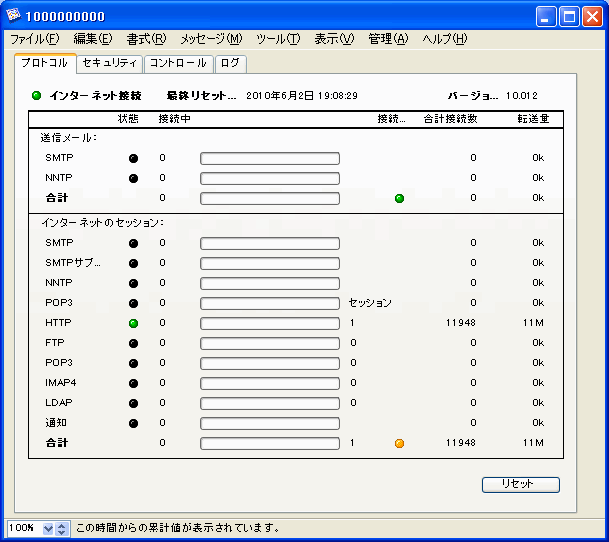 システムプロトコルの監視
インターネットプロトコルの状態は、[プロトコル]タブで監視できます。プロトコルは、2つのグループに分かれています。送信メール(送信プロトコル)とインターネットのセッション(受信プロトコル)です。「送信メール」のグループには、送信プロトコルであるSMTPとNNTPがあります。送信可能なメールとニュースのセッション合計数は、[インターネットの基本設定]フォームの[メール]タブにある[最大送信メール数]で設定します。
「インターネットのセッション」のグループには、受信プロトコルであるメールとニュースのほか、ディレクトリやWebクライアントのセッションがあります。受信可能なインターネットセッションの合計数は、[Basic Internet
Setup(インターネットの基本設定)]フォームの[サービス]タブにある[セッション数]で設定します。[接続状況]がピークに達したら、利用できるセッション数を増やすか、またはこのグループ内で優先度が低いプロトコルを無効にしてください。
タスクの[状態]が常に黄色または赤になっている場合は、以下の処置を行ってみてください。
• インターネットサービスが稼働しているマシンで、不要な他のアプリケーションを終了させる
例えば、Windowsであれば不要なNTサービスを停止します。
• [Basic Internet Setup(インターネットの基本設定)]フォームの[サービス]タブで、インターネットのセッション数を減らす
これにより、インターネットセッションのタスク数が減少します。
• インターネットサービスが稼働しているマシンに十分なメモリとCPU速度があるか調べる
必要であれば、マシンをアップグレードしてください。
システムの悪用情報の確認
セキュリティの侵害、システムへの攻撃、およびRBL設定の統計値を、[セキュリティ]タブで監視できます。例えば、サービス拒否攻撃を試みているIPアドレス、Webサーバへの接続が試みられている回数、スパムの疑いがあるメッセージなどの情報を確認できます。疑わしいIPアドレスを一時ブロックリストに登録したり、そのリストをクリアしたりすることも可能です。
インターネットサービスの基本動作の実行
テンプレートとWebページの更新、ログの取得、DNSのクリア、その他、従来はインターネットサービスコンソールから行う必要のあった基本操作を[コントロール]タブで行うことができます。このタブ上で実行できる日常的な作業は以下の通りです。
• Webテンプレートの変更後、設定の再読み込みを行う
 注意 注意FirstClassは、数分ごとに設定フォームを再読み込みします。ただし、自動で再読み込みされるまで待機したくない場合は、[設定の再読み込み]をクリックすると手動で再読み込みできます。
• Webページの変更後、HTTPキャッシュをクリアする
接続保留状態にされているサイトと、自分のサイトにスパムを送り続けて一時ブロックリストに登録されているサーバのリストを作成またはクリアする
数日ごとに行う必要がある作業は以下の通りです。
• インターネットサービスの各タスクが完了するまでの時間を確認する
• ユーザがメールでインポートした内容を確認する
• DNSキャッシュをクリアする
[タスクの負荷]が大きくなっていたら、[タスク一覧を記録]ボタンをクリックして、タスク一覧のファイルを作成します(タスク一覧の詳細は「タスク一覧とタスク番号」を参照)。この一覧から最もリソースを消費しているタスクを見つけ出し、正常な状態にするための改善策を取ることができます。
ログレベルの設定
[ログレベル]タブで、インターネットサービスのログファイルで利用できるさまざまなデバッグ項目ごとにログレベルを設定できます。各ログファイルと、InetSvcs.LOGファイル(Windows)またはFCISD.logファイル(Unixデーモン)は、インターネットサービスの実行ファイルと同じ場所に保存されます。
| ||