 |
| |

関連トピック
プロトコルとドメイン別のクラスタサービス
プロトコルとドメインを組み合わせてインターネットサービスをクラスタ化できます。以下の例では、従業員と顧客が利用するHTTPサービスFTPサービス、およびメールサービスとニュースサービス(SMTPとNNTP)分離することにしました。合計で4台インターネットサービス用マシンを使用して、ドメインとプロトコルを組み合わせたクラスタを設定します。
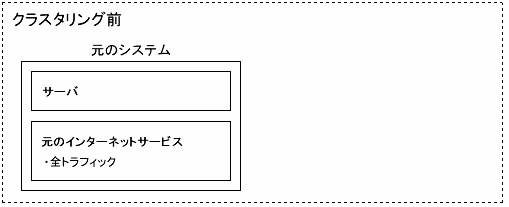 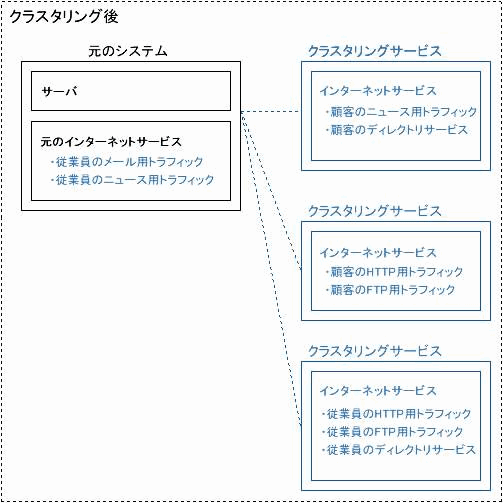  ヒント ヒント このクラスタ設定を行うために使用するシステムのフォームは、以下の通りです。
元のインターネットサービス
・[Basic Internet Setup(インターネットの基本設定)]フォーム
・[ゲートウェイの設定]フォーム
すべてのクラスタサービス
・[Basic Internet Setup(インターネットの基本設定)]フォーム
・[ゲートウェイの設定]フォーム
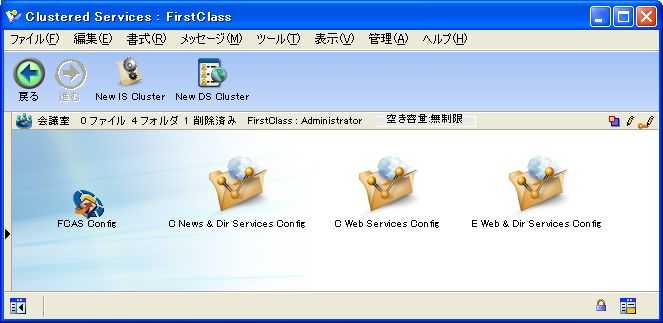
3つのクラスタサービスの新規作成
まず、以下の3つの新しいクラスタを作成します。
• C News & Dir Services Config
• C Web Services Config
• E Web & Dir Services Config
クラスタサービスの作成と同じ手順で作成します。
 注意 注意基本的なクラスタサービスの作成手順で説明されていないフィールドは空白にし、空白になっていない場合はクリアしてください。
この設定では、元のインターネットサービスがすべての従業員のメールとニュースをルーティングし、また顧客のメールサービスをサポートします。
[Clustered Services]フォルダは下図のようになります。
 顧客のWeb用サービスクラスタの設定
次に、以下の手順に従って顧客のWeb用クラスタを設定します。
1 [C Web Services Config]フォルダを開きます。
2 [Basic Internet Setup(インターネットの基本設定)]をダブルクリックします。
3 [全般]タブの[プライマリドメイン名]にプライマリサーバの名前を入力し、[プライマリDNS]と[Postmaster宛メールの受信者]に必要な内容を入力します。
4 [Web]タブで、[HTTPを有効にする]にチェックを入れ、[Web(HTTP)サーバのドメイン名]にWebサーバ名を入力します。
5 [ファイル]タブで、[FTPを有効にする]にチェックを入れ、[FTPサーバのドメイン名]にFTPサーバ名を入力します。
6 [サービス]タブの[アカウント名]に、(C Web Servicesなどの)ゲートウェイ名を入力します。
この名前は、[C Web Services]ゲートウェイのフォームの[メイン]タブにある[サービス名(アカウント名)]と同じ内容にする必要があります。
7 他のタブのフィールドをすべて空白にします。
顧客のニュース・ディレクトリ用サービスクラスタの設定
次に、以下の手順に従って、顧客のニュース・ディレクトリ用クラスタを設定します。
1 [C News & Directory Services Config]フォルダを開きます。
2 [Basic Internet Setup(インターネットの基本設定)]をダブルクリックします。
3 [全般]タブの[プライマリドメイン名]にプライマリサーバの名前を入力し、[プライマリDNS]と[Postmaster宛メールの受信者]に必要な内容を入力します。
4 [ニュース]タブで、[NNTPを有効にする]を選択します。
5 [ニュース(NNTP)サーバのドメイン名]にニュースサーバ名を、[ニュースフィードのサーバ]にニュースフィードを提供するサーバ名を入力します。
6 [ディレクトリ]タブで、[LDAPを有効にする]にチェックを入れいます。
注意[ディレクトリの詳細設定]フォームの[LDAP]タブを使用して、LDAPでSSLを有効にできます。セキュリティ証明書の作成についての詳細は、「SSL証明書について」を参照してください。
7 [サービス]タブの[アカウント名]に、(C News & Directory Servicesなどの)ゲートウェイ名を入力します。
この名前は、[C News & Directory Services]ゲートウェイのフォームの[メイン]タブにある[サービス名(アカウント名)]と同じ内容にする必要があります。
従業員のWebディレクトリ用クラスタの設定
次に、以下の手順に従って従業員のWeb用クラスタを設定します。
1 [E Web & Dir Services Config]フォルダを開きます。
2 [Basic Internet Setup(インターネットの基本設定)]をダブルクリックします。
3 [全般]タブの[プライマリドメイン名]にプライマリサーバの名前を入力し、[プライマリDNS]と[Postmaster宛メールの受信者]に必要な内容を入力します。
4 [Web]タブで、[HTTPを有効にする]にチェックを入れ、[Web(HTTP)サーバのドメイン名]に従業員用のWebサーバ名を入力します。
5 [ファイル]タブで、[FTPを有効にする]にチェックを入れ、[FTPサーバのドメイン名]にFTPサーバ名を入力します。
6 [ディレクトリ]タブをクリックします。
7 [LDAPを有効にする]にチェックを入れます。
8 [サービス]タブをクリックし、[アカウント名]に(E Web & Dir Servicesなどの)ゲートウェイ名を入力します。
この名前は、[E Web & Dir Services]ゲートウェイのフォームの[メイン]タブにある[サービス名(アカウント名)]と同じ内容にする必要があります。
元のインターネットサービスのメールとニュースを許可
次に、以下の手順に従って元のインターネットサービスを設定します。
1 元の[Internet Services]フォルダを開きます。
2 [Basic Internet Setup(インターネットの基本設定)]をダブルクリックします。
3 [全般]タブに入力されている情報が正しいことを確認します。
4 [メール]タブで、[SMTPを有効にする][POP3を有効にする]および[IMAP4を有効にする]にチェックを入れます。
5 [SMTPサーバのドメイン名]に、従業員用のメールサーバ名を入力します。
6 [ニュース]タブで、[NNTPを有効にする]にチェックを入れ、[ニュース(NNTP)サーバのドメイン名]に従業員用のニュースサーバ名を入力します。
7 [サービス]タブをクリックし、[アカウント名]に(Internetなどの)ゲートウェイ名を入力します。
この名前は、[Internet]ゲートウェイのフォームの[メイン]タブにある[サービス名(アカウント名)]と同じ内容にする必要があります。
注意[Internet]ゲートウェイのフォームの[サービス名(アカウント名)]と[アカウント番号(ユーザID)]は、すでに入力されているはずです。
各ゲートウェイの設定
最後に、すべてのゲートウェイを各サービスで利用できるように設定します。
1 [C News & Dir Services]ゲートウェイのフォームを開きます。
2 [ディレクトリ]タブの[このサービスを以下のグループに許可]欄に、顧客の所属するグループを入力します。
3 [C Web Services]ゲートウェイのフォームを開きます。
4 [ディレクトリ]タブの[このサービスを以下のグループに許可]欄に、顧客の所属するグループを入力します。
5 [E Web & Dir Services]ゲートウェイのフォームを開きます。
6 [ディレクトリ]タブの[このサービスを以下のグループに許可]欄に、従業員の所属するグループを入力します。
7 [Internet]ゲートウェイのフォームを開きます。
8 [ディレクトリ]タブの[このサービスを以下のグループに許可]欄に、従業員の所属するグループを入力します。
最後に、DNSサーバでドメイン名とMXレコードを設定します。
これで、異なるドメインで別々のサービスが利用できるインターネットサービスクラスタが作成されました。
| ||