 |
| |

関連トピック
クラスタサービスの作成
以下の手順に従って、FirstClassの基本的なクラスタサービスを作成してください。
1 管理者デスクトップの[Clustered Services]フォルダを開き、ツールバーの[インターネットサービス用クラスタの新規作成]ボタンをクリックします。
2 新規クラスタのゲートウェイ情報を入力して、[OK]ボタンをクリックします。
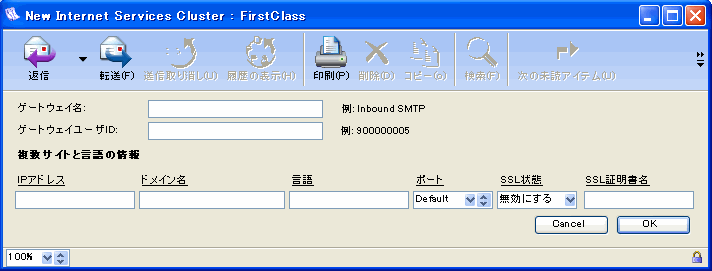  注意 注意[ゲートウェイユーザID]に論理的な番号を付けて、テクニカルサポートで必要になった場合にゲートウェイを識別できるようにしておくことをお勧めします。例えば、元のインターネットサービスのIDが1000000000であれば、1000000001または2000000000を使用してください。また、4000000000、9000000000、および9000000001のIDは、ディレクトリサービスなど各種サービスに関連したIDなので使用しないでください。
3 作成したいクラスタを[FCDialog]ウィンドウから選択します(この例では、インターネットサービス用クラスタ)。
[Clustered Services]フォルダ内に、作成した各クラスタのフォルダが作られます。
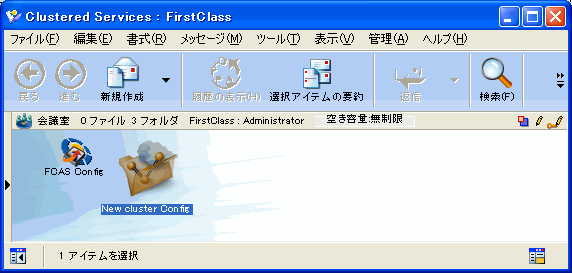 新しく作られたフォルダは、ゲートウェイ(サービス)名の後に「Config」の文字が付いた名前になります。この例では、[New cluster Config]です。このフォルダ内には、元の[Internet Services]フォルダ内にあるのと同じフォルダとフォームが作られています。
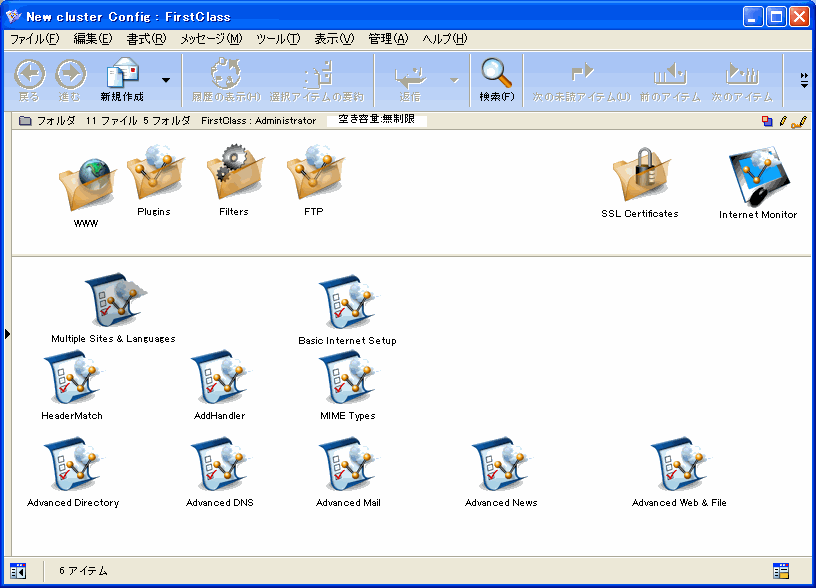  警告 警告元の[Internet Services]フォルダを管理者のデスクトップから削除したり、他の場所に移動したりしないでください。
警告[全般]タブの[インターネットサービスを自動的に開始する]は無効にしてください。クラスタサービスに対してこのオプションを有効にすると、インターネットサービスの複製がいくつも起動してしまいます。
 新しいサービスを設定が完了したら、管理者デスクトップの[Gateways & Services]フォルダにある[ゲートウェイの設定]フォームで設定を行う必要があります。
5 作成したサービスの[ゲートウェイの設定]フォームを開きます。
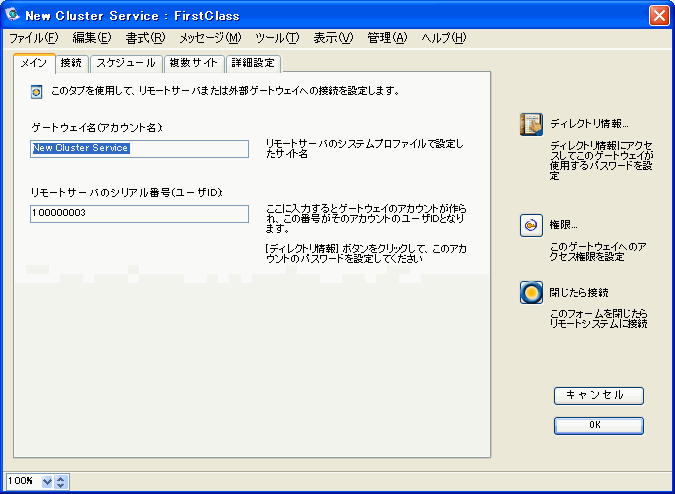 この段階で、このフォームに変更を加えて([ゲートウェイ名]の名前を再入力するなど)保存する必要があります。
注意[メイン]タブの[サービス名(アカウント名)]と[アカウント番号(ユーザID)]は、すでに入力されているはずです。
このフォームをもう一度開くと、下図のようになります。
このような3つのタブがあるフォームが表示されれば、新しいクラスタサービスを作成できたことになります。
注意インターネットモニタは、このサービスのアカウント番号にバインドされます。この番号を変更した場合は、FirstClassスクリプトを利用して、インターネットモニタを新しい番号にバインドする必要があります。この作業は、以下のようにPUTコマンドを使用して実行できます。
PUT "<PATH TO CLUSTER>:Internet Services monitor" 1302 0 <NEW SERVICE ACCOUNT NUMBER>
例えば、新しいクラスタのサービスアカウント番号を200000080に変更した場合は、以下のコマンドを使用します。
PUT "Clustered services:New cluster Config:Internet Services monitor" 1302 0 200000080
[ディレクトリ情報]ボタンをクリックして、[ディレクトリ情報]フォームでこのゲートウェイの「パスワード」を設定します。
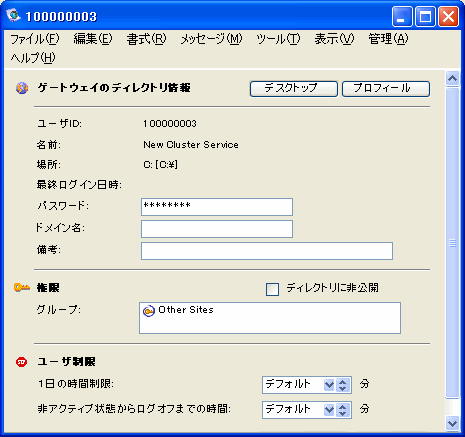 ゲートウェイのパスワード設定の詳細については、「インターネットゲートウェイの設定」を参照してください。
新しいクラスタ用ゲートウェイの[ディレクトリ情報]フォームと新しいクラスタの[ゲートウェイの設定]フォームの両方を閉じて保存します。
以上の作業を完了したら、新しいクラスタサービスをサーバマシンに接続する必要があります。
注意[Basic Internet Setup(インターネットの基本設定)]フォームで入力する情報は、クラスタサービスによって異なる場合があります。したがって、汎用の設定は存在しません(「インターネットの基本設定」を参照)。
新しいサービスのサーバマシンへの接続
以上の作業が完了したら、新しいクラスタサービスごとに、インターネットサービスの複製を1つインストールする必要があります。通常のインターネットサービスをインストールするときと同じ要領でインストールを行ってください(FirstClassのデスクトップにあるヘルプを参照)。インストールしたら、サーバマシンにゲートウェイするために新しいサービス設定する必要があります。
1 (クラスタサービスごとに)INETSVCS.rez設定ファイルをダブルクリックして、以下の項目を入力します。
• ユーザID
• クラスタ化するインターネットサービスのパスワード。
• [接続設定]フォームの[ドメイン名またはIP]欄に、サーバの名前またはIPアドレス。
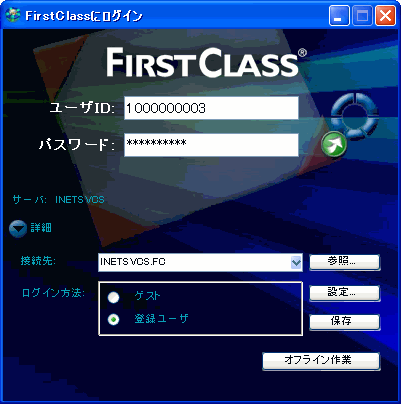 2 [設定]ボタンをクリックします。
新しいクラスタサービスは、下図のような設定になります。
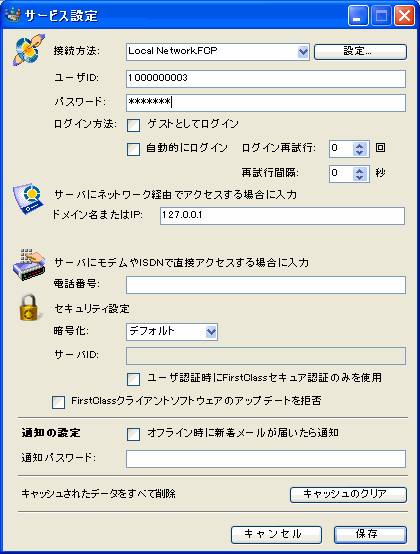 3 [接続設定]フォームを閉じ、この新しい設定ファイルでサーバにログインします。
ログインに成功したら、このマシン上でクライアントを閉じても問題はありません。
注意この[ログイン]フォームで使用するパスワードは、サーバマシン上のゲートウェイで使用するパスワードと同じものにする必要があります。
| ||