 |
| |

コミュニティでの日常的な活動は、主催者が管理する必要があります。ただし、一部の作業についてはCustodianユーザが行う必要があります。
コミュニティの所有者の変更
あるコミュニティの所有者が退職したり異動したりした場合は、他のユーザをそのコミュニティの所有者にすることができます。このためには、以下の手順に従ってください。
1 該当のコミュニティを検索し、コミュニティ名をダブルクリックするか、または[Custodian Directory Search]フォームの[Edit Community]をクリックします。
2 [Custodian Search]フォームで該当のユーザを検索します。
3 [Add]をクリックします。
参加ユーザの登録
1 該当のコミュニティを検索し、コミュニティ名をダブルクリックするか、または[Custodian Directory Search]フォームの[Edit Community]をクリックします。
2 [Custodian Community Information]フォームで[Add Subscriber]をクリックします。
3 [Custodian Search]フォームで該当のユーザを検索します。
4 [Add]をクリックします。その後、追加するユーザごとに手順3および手順4を繰り返します。
参加ユーザの登録解除
1 該当のコミュニティを検索し、コミュニティ名をダブルクリックするか、または[Custodian Directory Search]フォームの[Edit Community]をクリックします。
2 [Custodian Community Information]フォームで[Remove Subscriber]をクリックします。
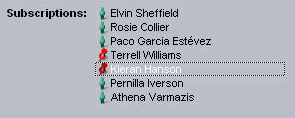 3 削除するユーザをクリックして、マークを付けます。マークした各ユーザ名の横にピンが表示されます。
4 [Remove Subscriber]をクリックします。
主催者の追加
1 該当のコミュニティを検索し、コミュニティ名をダブルクリックするか、または[Custodian Directory Search]フォームの[Edit Community]をクリックします。
2 [Custodian Community Information]フォームで[Add Moderator]をクリックします。
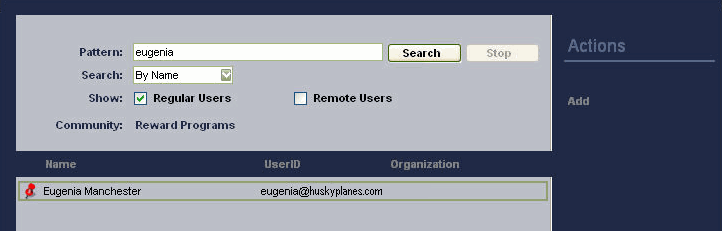 3 [Custodian Search]フォームで該当のユーザ名を検索します。
4 [Add]をクリックします。
メールエイリアスの追加
1 該当のコミュニティを検索し、コミュニティ名をダブルクリックするか、または[Custodian Directory Search]フォームの[Edit Community]をクリックします。
2 [Custodian Community Information]フォームで[Add Mail Aliases]をクリックします。
[Mail aliases]フィールドが編集可能な状態になります。
 3 新しいメールエイリアスを入力します。
 注意 注意メールエイリアスが複数ある場合は、コンマで区切って入力できます。
4 [Save Changes]をクリックします。
コミュニティ名の変更
コミュニティの作成後にそのコミュニティの名前を変更するには、以下の手順に従ってください。
1 該当のコミュニティを検索し、コミュニティ名をダブルクリックするか、または[Custodian Directory Search]フォームの[Edit Community]をクリックします。
2 [Custodian User Information]フォームで[Rename Community]をクリックします。
[Community name]フィールドが編集可能な状態になります。
3 新しい名前を入力します。
4 [Save Changes]をクリックします。
この作業で変更された名前はすべての参加者のデスクトップに反映されるため、コミュニティ名を変更する場合にはこの方法を使用することをお勧めします。
コミュニティの種類の変更
コミュニティを作成すると、そのコミュニティには種類が割り当てられます。種類は、[Public]、[Public (Read Only)]、[Private]、[Secret]の4つです。
Public すべてのユーザがコミュニティを閲覧し、作業を実行できます。
Private コミュニティのメンバーだけがコミュニティを閲覧できます。メンバーでないユーザがコンテンツを閲覧するには、メンバーとして登録してもらうよう依頼する必要があります。
Public (Read Only) すべてのユーザがコミュニティを閲覧できますが、作業を実行することはできません。
Secret このコミュニティは特定のグループのユーザ用に制限されているため、他のユーザには表示されません。
コミュニティの種類を変更するには、以下の手順に従ってください。
1 該当のコミュニティを検索し、コミュニティ名をダブルクリックするか、または[Custodian Directory Search]フォームの[Edit Co mmunity]をクリックします。
2 [Community Type]で目的の種類を選択します。
3 [Save Changes]をクリックします。
| ||