 |
| |

|
新規ユーザの追加
1 [Custodian Directory Search]フォームで[New User]をクリックします。
2 [Custodian User Information]フォームに必要事項を入力します。
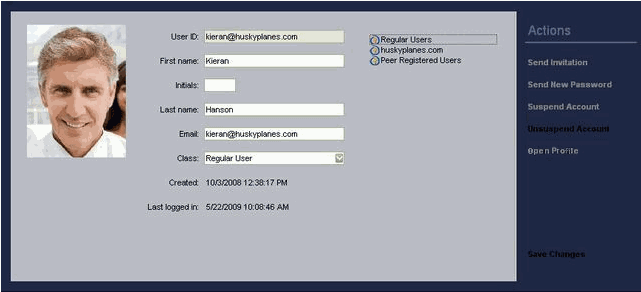 3 [Save Changes]をクリックします。
ユーザ情報の編集
1 該当のユーザを検索し、ユーザ名をダブルクリックするか、または[Custodian Directory Search]フォームの[Edit User]をクリックします。
2 [Custodian User Information]フォームで、必要な変更を行います。
3 [Save Changes]をクリックします。
招待状の送信
ユーザを作成したら、Custodianアカウントを使用してユーザに招待状を送信できます。また、Open Textソーシャルメディアへの招待状を受け取ったユーザがまだその招待に応じていない場合は、招待状を送りなおすことができます。
招待状を送信するには、以下の手順に従ってください。
1 該当のユーザを検索し、ユーザ名をダブルクリックするか、または[Custodian Directory Search]フォームの[Edit User]をクリックします。
2 [Custodian User Information]フォームで[Send invitation]をクリックします。
3 表示されたフィールドにメッセージを入力します(オプション)。
4 [Send]をクリックします。
招待状とログイン資格情報が電子メールでユーザに送信されます。このメールを受信したユーザは、ログインしてログイン情報を変更するよう求められます。
 注意 注意1通の招待状につき、新しいログインチケットまたはパスワードが1つ生成されます。そのため、各ユーザへの招待状の送信は1回だけにすることをお勧めします。また、新しい招待状を送信すると、以前の招待状は無効になります。
パスワードのリセット
ユーザがパスワードを忘れてしまった場合、または自分のアカウントにログインできなくなった場合は、以下の手順に従ってください。
1 該当のユーザを検索し、ユーザ名をダブルクリックするか、または[Custodian Directory Search]フォームの[Edit User]をクリックします。
2 [Custodian User Information]フォームで[Send new password]をクリックします。
システムによって生成された新しいパスワードが電子メールでユーザに送信されます。このメールを受信したユーザは、ログインしてパスワードを変更するよう求められます。
アカウントの停止
ユーザが退職した場合は、企業情報を保護するためにそのユーザのアカウントを停止できます。アカウントを停止するとユーザはログインできなくなりますが、アカウント自体は削除されません。
注意アカウントの削除を実行できるのは管理者だけです。
アカウントを停止するには、以下の手順に従ってください。
1 該当のユーザを検索し、ユーザ名をダブルクリックするか、または[Custodian Directory Search]フォームの[Edit User]をクリックします。
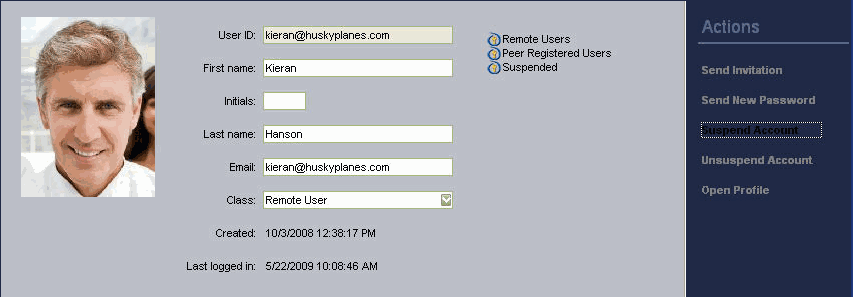
2 [Custodian User Information]フォームで[Suspend account]をクリックします。
 アカウントの停止解除
アカウントを再び使用できるようにする場合は、アカウントの停止を解除します。
注意アカウントの停止を解除すると、そのユーザは自動的にリモートユーザになります。そのユーザのステータスをレギュラーユーザにしたい場合は、手動でレギュラーユーザに昇格させる必要があります。
アカウントの停止を解除するには、以下の手順に従ってください。
1 該当のユーザを検索し、ユーザ名をダブルクリックするか、または[Custodian Directory Search]フォームの[Edit User]をクリックします。
2 [Custodian User Information]フォームで[Unsuspend account]をクリックします。
3 必要に応じて、[Class]を[Regular]または[Remote]に設定します。
プロフィール情報の表示
すべてのユーザにはユーザプロフィールがあります。このプロフィールは、ユーザが他のユーザ情報を確認するときに表示されます。
他のユーザのプロフィール情報を表示するには、以下の手順に従ってください。
1 該当のユーザを検索し、ユーザ名をダブルクリックするか、または[Custodian Directory Search]フォームの[Edit User]をクリックします。
2 [Open Profile]をクリックします。
| ||