 |
| |

[Custodian Directory Search]フォームの使用
[Custodian Directory Search]フォームは、ユーザとコミュニティの管理に使用する主要なインタフェースです。表示するオブジェクトの種類を選択したり並び順を変えたりするなど、さまざまな条件で検索結果をフィルタリングできます。また、ユーザやコミュニティを検索し、検索したアカウントに対して日常的な管理作業を実行できます。
エントリの一覧表示
すべてのエントリを一覧表示するには、[Search]をクリックします。
また、以下のような方法で表示させたいエントリの条件を設定してから、検索を実行できます。
・一般ユーザと同じように[Pattern]フィールドを使用する
・[Search]フィールドで検索の対象にしたいフィールドを選択する
・一覧表示させたいオブジェクトの種類(レギュラーユーザ、リモートユーザ、コミュニティ)を選択する
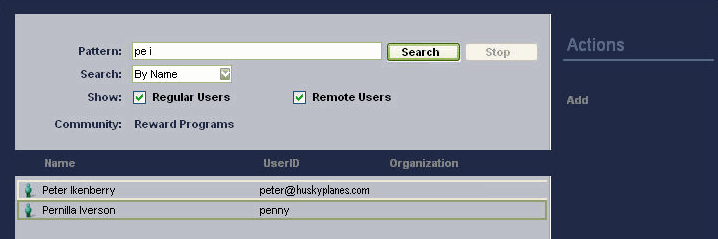
[Custodian Directory Search]フォームは下図のように表示されます。
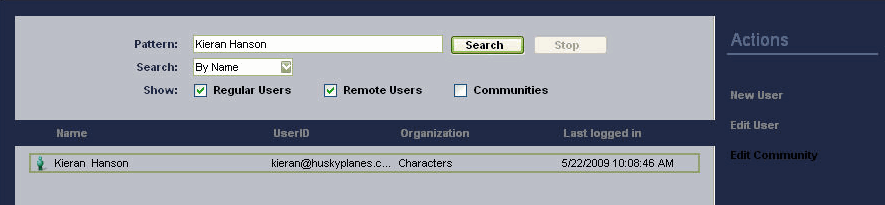  注意 注意このアプリケーションは名前の自動表示機能を搭載しているため、名前の最初の文字を入力すると、その文字で始まるすべての名前が表示されます。
 [Custodian Directory Search]フォームでの管理作業の実行
検索を実行したら、[Custodian Directory Search]フォームからユーザのデータを直接操作できます。変更したいユーザやコミュニティをダブルクリックするか、またはユーザやコミュニティを選択してから次のリンクをクリックします。
・[User Information]フォームを表示または変更するには、[Edit User]をクリックします。
・コミュニティ情報を表示または編集するには、[Edit Community]をクリックします。
新しいユーザをFirstClassシステムに追加するには、[New User]をクリックしてから、[Custodian User Information]フォームに必要事項を入力します。
他の作業については、「[Custodian Directory Search]フォーム」を参照してください。
例
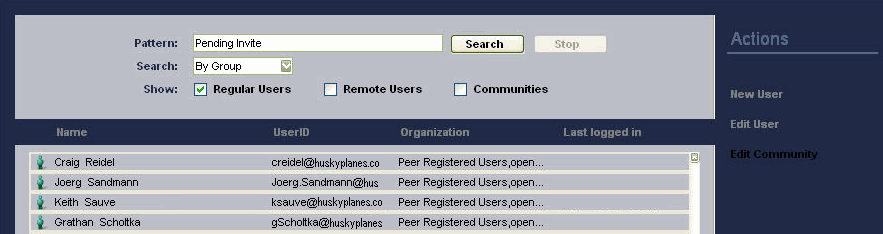
参加の招待を受け取りながらその招待に応じていないユーザをすべて検索するには、[Pending Invite]グループを検索します。
 検索結果をフィルタリングするために検索で使用できるソーシャルメディア関連のグループは、次の通りです。
・[All Communities]グループ
・[All Profiles]グループ
・[Peer Registered Users]グループ
・[Pending Invite]グループ
・[Private Community]グループ
・[Public Community]グループ
・[Public (Read Only) Community]グループ
・[Secret Community]グループ
・[Suspended Users]グループ
| ||