 |
| |

|
FirstClassディレクトリの利用
FirstClassディレクトリとは、ご利用のFirstClassシステムで設定した(ユーザ、会議室、公開メールリスト、グループ、カレンダー、リモート名など)あらゆるグローバルオブジェクトの名前が保存されているデータベースです。FirstClassサーバは、ユーザが以下の操作を行ったときにFirstClassディレクトリのエントリを調べます。
ユーザは、FirstClassディレクトリのエントリを調べて、メールの宛先に指定するユーザ名や会議室名を検索できます。ディレクトリは、メニューバーから[ツール]>[ディレクトリ]を選択して表示させることができます。
管理者用ディレクトリの利用
管理者は、一般ユーザより高機能なディレクトリ検索機能を利用できます。管理者用のディレクトリは、[管理]>[ディレクトリの一覧]を選んで表示させます。管理者用ディレクトリでは、表示するオブジェクトの種類を選択したり並び順を変えたりするなど、さまざまな条件でディレクトリを一覧表示させることができます。また、管理者用ディレクトリで(ユーザや会議室などの)エントリを検索し、そのエントリのアカウントに対して日常的な管理作業を行うことができます。
ディレクトリエントリの一覧表示
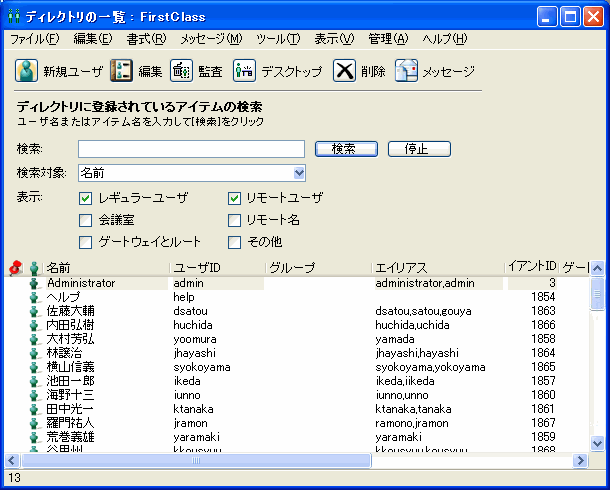
管理者用ディレクトリですべてのエントリを一覧表示するには、[検索]をクリックします。
また、以下のような方法で表示させたいエントリの条件を設定してから、検索を実行できます。
ディレクトリの一覧は下図のように表示されます。
 複数のエントリの選択
連続して表示されている複数のエントリを選択するには、まず表示する範囲の先頭のエントリをクリックし、[Shift]キーを押しながら末尾のエントリをクリックします。連続して表示されていない複数のエントリを選択するには、最初のエントリをクリックし、[Ctrl]キー(Windows)または[Command]キー(Mac OS X)を押しながら残りのエントリをクリックします。この2種類の選択方法を組み合わせることもできます。
複数の条件での検索
複数の検索条件で検索を行い、ピンを利用して検索結果を残しておくことができます。
複数の条件での検索を行うには、以下の操作を行ってください。
1 最初の条件で検索を実行します。
2 保存したい各検索結果の左横にあるピンの列をクリックし、ピンの形をしたアイコンを表示させます。
3 新しい条件で検索を行います。
最初の検索結果のうち、ピンを付けた検索結果は残りますが、ピンを付けなかった検索結果は消去されます。
新たな検索結果が表示された結果、ピンを付けた検索結果が見えなくなった場合は、フィールド名の欄に表示されているピンのアイコンをクリックすると、ピンを付けた検索結果がすべて上に表示されます。
ピンを付けた検索結果を消去するには、各検索結果のピンをクリックします。
管理者用ディレクトリからの管理作業の実行
検索を実行したら、そのディレクトリ一覧画面からユーザのデータを設定できます。設定を変更するユーザを選択してから、以下のいずれかの操作を行ってください。
ディレクトリの閲覧制限について
ディレクトリの閲覧制限とは、ご利用のFirstClassディレクトリでユーザが閲覧できるオブジェクトを管理者が制限できる機能のことです。ディレクトリの閲覧制限を設定していない場合、どのグループに所属するどのユーザでもすべてのエントリをFirstClassディレクトリで閲覧できます。ユーザが閲覧できないエントリがあると、そのエントリ宛にメッセージを送信することが非常に難しくなります。閲覧制限を設定することで、ユーザがメッセージを送信できる名前か、少なくともユーザにその存在を知らせたい名前だけを、ユーザのディレクトリに表示させることができます。
ディレクトリで閲覧できる範囲をご利用のシステムで制限するには、以下の方法があります。
非公開に設定したユーザをディレクトリで閲覧できるのは、[非公開ディレクトリの閲覧]権限を持つユーザだけです。
ディレクトリ閲覧制限の設定
ディレクトリの閲覧制限は、ユーザグループ単位またはユーザ単位で設定できます。したがって、ユーザではなくユーザグループに対してディレクトリの閲覧制限を設定することをお勧めします。その方が、ご利用のシステム上で設定内容を統一しやすくなり、管理が容易になるためです。ユーザ単位でディレクトリ閲覧制限を設定するのは、特別な権限を与える場合だけにしてください。
グループ単位でディレクトリの閲覧制限を設定するには、[グループ権限]フォームの[ディレクトリ]タブを使用します。
ユーザ単位でディレクトリの閲覧制限を設定するには、[ユーザ情報]フォームの[ユーザグループ/ディレクトリ]タブを使用します。
ディレクトリ閲覧制限のデフォルト設定
デフォルトでは、標準グループ群に属するグループは、[Unauthenticated Users]グループを除いて閲覧制限が設定されていません。[Unauthenticated Users]グループは、Advanced Web & Fileフォームで「認証なしでディレクトリへのアクセスを許可する」が有効になっている場合にだけ、ディレクトリに表示させることができます。
| ||