ロゴ:
   履歴の表示
 
バナー:
 
 LDR2008


期間フィールドについて
期間フィールドは、期間を表します。
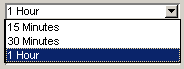
選択肢を登録して、期間フィールドを編集可能な選択リストにすることができます。この場合、フィールドにはドロップダウンボタンも表示されます。
作成時
12222003_41728_51.png
完成時
12222003_41820_52.png
6282005_45326_0.png


期間フィールドの追加
1       メニューバーの[フィールド]>[テキストと数値]>[期間]を選択します。
2       フォームにフィールドを追加します。
3       [属性]フォームの[内容]タブで、必要に応じて次の設定を行います。

[データ]タブ
初期状態
デフォルトで表示する期間です。秒単位で入力してください。
入力単位
ユーザが入力した値を表示させる単位です。
例えば、[時間]を選択した場合、ユーザが「3」を入力するとフィールドには「3時間」と表示されます。
[表示単位]タブ
週、日、時、時、分、秒
ユーザが入力した期間を表示する単位です。内部では、値は常に秒単位で格納されます。
例えば、[分]と[秒]を選択した場合、65秒は「1分5秒」と表示されます。[分]だけを選択した場合、65秒は「1分」と表示されます。
[ 日]、[時]、[分]、[秒]を選択した場合、123456秒は「1日10時間17分36秒」と表示されます。
[リスト]タブ
リスト
選択リストを設定したい場合に、選択肢を登録するリストです。選択肢は「;」(セミコロン)で区切ります。このフィールドにはどのような数値を入力しても常に秒単位で格納されます。
テキストを数値にマッピングできるため、ユーザが特定の番号を入力すると、その選択肢がわかりやすい形式で表示されるようにできます。これを行うには、選択肢を次の形式で 入力し、各選択肢をセミコロンで区切ってください。
テキスト=数値(半角)
例えば、次のように指定します。
週労働時間=144000
ユーザが40時間を入力して[Tab]キーを押すと、フィールドには「週労働時間」と表示されます。
リストからのみ選択
ユーザにリストから選択させます。
選択リストを非表示
選択肢を隠して、ユーザが選択肢を選べないようにします。
これは、ユーザが選択する必要のない選択肢を登録した場合に効果的です。
ドロップダウンアイコンID
ドロップダウンリストボタン上のアイコンのリソースIDです。[標準]を選択すると、デフォルトの矢印アイコンになります。