 |
| |

|
FirstClassは、WebユーザのすべてのアクティビティをWeb利用統計ファイルに記録しますログアナライザを利用すると、このアクティビティを分析できます。
Web利用分析の設定
Web利用分析の属性を設定して、Web利用分析で表示する情報を管理します。Web利用分析の属性を設定するには、以下の手順に従ってください。
1 ログアナライザを起動します。
2 [設定]をクリックします。
3 [Web/音声]をクリックします。
4 [Webログ]をクリックします。
ログの日付と時刻の属性設定
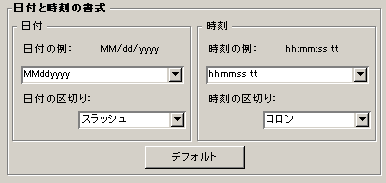
Web利用統計値は、デフォルトでは、インターネットサービスを実行しているコンピュータの日付と時刻の書式が使用されます。ログアナライザの日付書式設定をWeb利用統計値と同じに書式に設定して、Web利用統計値のデータと同期できるようにする必要があります。ログの日付と時刻の属性を設定するには、以下の手順に従ってください。
1 「Web利用分析の設定」の指示に従って[Webログ]の設定画面を開きます。
2 [ログの種類/日付と時刻]タブを選択します。
3 [日付]欄および[時刻]欄で、それぞれ日付と時刻の書式と区切り文字を選択します。
4 [デフォルト]をクリックすると、ログアナライザがインストールされているコンピュータの、デフォルトの日付と時刻の書式が適用されます。
 Web利用分析の基本的な属性の設定
Web利用サーバ分析の基本的な分析属性を設定するには、以下の手順に従ってください。
1 「Web利用分析の設定」の指示に従って[Webログ]の設定画面を開きます。
2 [分析]タブを選択します。
3 [分析]欄に表示されている次の内容を設定します。
Web利用分析グラフの属性の設定
Web利用分析グラフの属性で、Web利用分析のグラフに表示するデータポイント数を設定します。例えば、Web利用分析(棒)グラフでこの値を5に設定すると、棒が5個あるグラフが表示されます。1つのグラフに表示されるデータポイント数を変更するには、以下の手順に従ってください。
1 「Web利用分析の設定」の指示に従って[Webログ]の設定画面を開きます。
2 [Web属性]タブを選択します。
3 設定する数をボックス内で選択または入力します。
 注意 注意グラフで表示されるデータポイント数よりプロットされるデータポイント数の方が多い場合は、最初のグラフの右隅に青色の矢印が表示されます。この矢印をクリックすると、残りのデータポイントに移動します。
Web利用の除外フィルタ属性の設定
統計ファイルの情報が一部しか表示できなくなる場合があります。その場合は、除外フィルタを使用して不要なデータを除外してください。
Web統計で除外フィルタを有効にするには、以下の手順に従ってください。
1 「Web利用分析の設定」の指示に従って[Webログ]の設定画面を開きます。
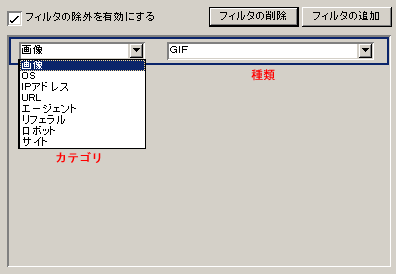
2 [フィルタ]タブを選択します。
3 [フィルタの除外を有効にする]を選択します。
4 左側のドロップダウンからカテゴリを1つ選択します。
5 除外するデータの種類を右側のドロップダウンから選択します。
6 (オプション)除外フィルタをさらに設定する場合は、[フィルタの追加]をクリックします。
 IPアドレスの国コード変換の属性設定
IPアドレスを国コードに変換する設定では、Web利用分析の場所分析セクションで表示する国の数を指定できます。Web利用分析でIPアドレスを国コードに変換する設定を行うには、以下の手順に従ってください。
1 ログアナライザを起動します。
2 [設定]をクリックします。
3 [属性/スケジュール]をクリックします。
4 [属性]をクリックします。
5 [IPアドレスと国コード]タブを選択します。
6 インターネットアクティビティが多く発生する国を表示するには、[IPアドレスを国コードへ変換]を選択します。
7 Web利用分析に表示する国の数を[上位の国を表示]で選択します。
Web利用分析の表示
処理完了後にWeb利用分析を表示するには、ログアナライザのメインウィンドウにWeb利用統計値ファイルをドラッグします。
Web利用分析の概要
Web利用分析を表示するには、以下の手順に従ってください。
1 Web利用分析のメインウィンドウで、ナビゲーションバーの[サマリ]をクリックします。
2 [サマリ]をクリックします。
ホストサイト分析の概要の表示
ホストサイト分析の概要は、ホストサイト間のアクティビティの概要を示すものです。ホストサイト分析の概要を表示するには、以下の手順に従ってください。
1 Web利用分析のメインウィンドウで、ナビゲーションバーの[サマリ]をクリックします。
2 [ホストサイト]をクリックします。
注意[設定]ボタン>[Web/音声]>[Webログ]>[Web属性]タブで選択したデータポイント数よりプロットされるデータポイント数の方が多い場合は、グラフの右隅に青色の矢印が表示されます。この矢印をクリックすると、残りのデータポイントのグラフを表示します。
オペレーティングシステム分析の概要の表示
オペレーティングシステム分析の概要では、ホストサイトにアクセスするユーザが使用したオペレーティングシステムの分析結果を表示します。
オペレーティングシステム利用分析の概要を表示するには、以下の手順に従ってください。
1 Web利用分析のメインウィンドウで、ナビゲーションバーの[サマリ]をクリックします。
2 [OS]をクリックします。
IPアドレス分析の概要の表示
IPアドレス分析の概要では、Webアクティビティの概要をIPアドレスに基づいて表示します。IPアドレス分析の概要を表示するには、以下の手順に従ってください。
1 Web利用分析のメインウィンドウで、ナビゲーションバーの[サマリ]をクリックします。
2 [IPアドレス]をクリックします。
特定のIPアドレスの詳細な分析結果を表示するには、そのIPアドレスをダブルクリックします。
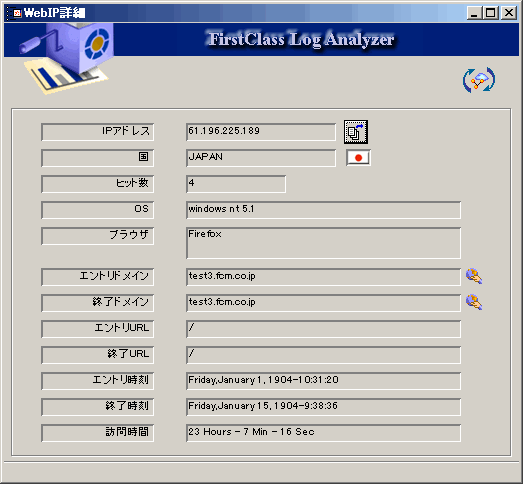 特定のIPアドレスの詳細なWebアクティビティを表示するには、[詳細]ボタン
 をクリックします。 をクリックします。エントリドメインまたは終了ドメインをデフォルトのブラウザで表示するには、[ブラウザを開く]ボタン
 をクリックします。 をクリックします。場所分析の概要の表示
場所分析の概要は、サイトにアクセスしたユーザ数を国または地域ごとに表示します。場所分析の概要を表示するには、以下の手順に従ってください。
1 Web利用分析のメインウィンドウで、ナビゲーションバーの[サマリ]をクリックします。
2 [場所]をクリックします。
ブラウザ、PDAブラウザ、およびロボットの分析の表示
ブラウザ、PDAブラウザ、およびロボットの分析結果を表示するには、以下の手順に従ってください。
1 Web利用分析のメインウィンドウで、ナビゲーションバーの[ブラウザ/ロボット]をクリックします。
2 [ブラウザ]、[PDAブラウザ]、または[ロボット]をクリックします。
ブラウザの分析
PDAブラウザの分析
ロボット分析
ページ分析の表示
Webページ分析は、Webページへのヒット数をカテゴリ別に調べるものです。ページ分析を表示するには、Web利用分析のメインウィンドウで、ナビゲーションバーの[ページ]をクリックします。
訪問分析の表示
訪問分析では、指定した時間間隔の間に受信されたヒット数の合計を表示します。
1時間ごとの訪問分析
日ごとの訪問分析
月ごとの訪問分析
ホームページ分析の表示
ホームページ分析では、ホストサイトの1つがホストしている各ユーザのホームページへのヒット数を表示します。ホームページ分析を表示するには、以下の手順に従ってください。
1 Web利用分析のメインウィンドウで、[ユーザの詳細]タブを選択します。
2 [ホームページ]をクリックします。
| ||||||||||||||||||||||||||||||||||||||||||||||||||||||||||||||||||||||||||||||||||