 |
| |

|
ファストトラッカについて
ファストトラッカを利用すると、次の特定のユーザのアクティビティを調べることができます。
• ユーザアクティビティ
• 組織単位のアクティビティ
• IPのアクティビティ
• ログインの失敗
• 作成されたアイテム
• 表示されたアイテム
• 送信されたメッセージ
• 受信されたメッセージ
• 添付のアクティビティ
• 削除されたアイテム
• スパムの受信
• 会議室のアクティビティ
• 管理タスク
 分析対象データからの情報の先行読み込み
ファストトラッカは、あらかじめ準備した検索データと完全に一致するものだけをレポートします。例えば、ユーザ情報を追跡する場合は、準備するユーザIDが、読み込んだユーザ統計ファイル内のユーザIDに一致している必要があります。
その代わりに、FirstClassログアナライザのファイルをあらかじめファストトラッカに読み込んで、使用する可能性のある検索データの一部を自動的に準備することもできます。準備できる項目は次の通りです。
• ユーザID
• IPアドレス
• 組織単位
例えば、ユーザIDを追跡するときに情報をあらかじめ読み込んだ場合は、ユーザIDのドロップダウンリストが[ユーザID]フィールドに表示されます。
 他のすべての検索条件は、完全一致するように入力する必要があります。
分析対象データから情報をあらかじめ読み込むには、以下の手順に従ってください。
1 ログアナライザを起動します。
2 [設定]をクリックします。
3 [フィルタ/ファストトラッカ]をクリックします。
4 [ファストトラッカ]をクリックします。
5 [分析データからの先行読み込み情報]を選択します。
6 情報を先行読み込みするFCLファイルがある場所のパスを入力します。
または
[参照]をクリックして、ファイルのある場所を参照します。
 注意 注意データ追跡対象のユーザファイルから生成されたFCLファイルを使用するのが最適です。
7 [OK]をクリックします。
単一の統計ファイルの読み込み
単一のユーザ統計ファイルを読み込むには、以下の手順に従ってください。
1 ログアナライザを起動します。
2 [ファストトラッカ]をクリックします。
3 [単一ファイルを処理]を選択します。
4 分析するユーザ統計ファイルがある場所のバスを入力します。
または
[参照]をクリックして、ユーザ統計ファイルを参照して選択します。
複数の統計ファイルの読み込み
単一のフォルダ内にある複数のユーザ統計ファイルを読み込むには、以下の手順に従ってください。
1 ログアナライザを起動します。
2 [ファストトラッカ]をクリックします。
3 [複数の入力ファイルを処理]を選択します。
4 入力ファイルがある場所のパスを入力します。
または
[参照]をクリックして、フォルダの場所を参照します。
ユーザアクティビティの追跡
1 ログアナライザを起動します。
2 [ファストトラッカ]をクリックします。
3 [ユーザ情報]をクリックします。
4 ユーザ統計ファイルを読み込みます。
5 [ユーザID]フィールドでドロップダウンが表示された場合
追跡するユーザIDを選択します。
それ以外の場合
追跡するユーザIDを[ユーザID]フィールドに入力します。
注意入力するユーザIDは、ユーザ統計ファイル内のユーザIDに一致している必要があります。
6 (オプション)追跡用のフィールドを追加するには、[ユーザIDの追加]をクリックします。
7 [Process]をクリックします。
組織単位のアクティビティの追跡
1 ログアナライザを起動します。
2 [ファストトラッカ]をクリックします。
3 [組織単位]をクリックします。
4 ユーザ統計ファイルを読み込みます。
5 [組織単位]フィールドでドロップダウンが表示された場合
追跡する組織単位を選択します。
それ以外の場合
追跡する組織単位を[組織単位]フィールドに入力します。
注意入力する組織単位は、ユーザ統計ファイル内の組織単位に一致している必要があります。
6 (オプション)追跡用のフィールドを追加するには、[ユーザIDの追加]をクリックします。
7 [Process]をクリックします。
IPのアクティビティの追跡
1 ログアナライザを起動します。
2 [ファストトラッカ]をクリックします。
3 [IP]をクリックします。
4 ユーザ統計ファイルを読み込みます。
5 [IPアドレス]フィールドでドロップダウンが表示された場合
追跡するIPアドレスを選択します。
それ以外の場合
追跡するIPアドレスを[IPアドレス]フィールドに入力します。
注意入力するIPアドレスは、ユーザ統計ファイル内のIPアドレスに一致している必要があります。
6 (オプション)追跡用のフィールドを追加するには、[ユーザIDの追加]をクリックします。
7 [Process]をクリックします。
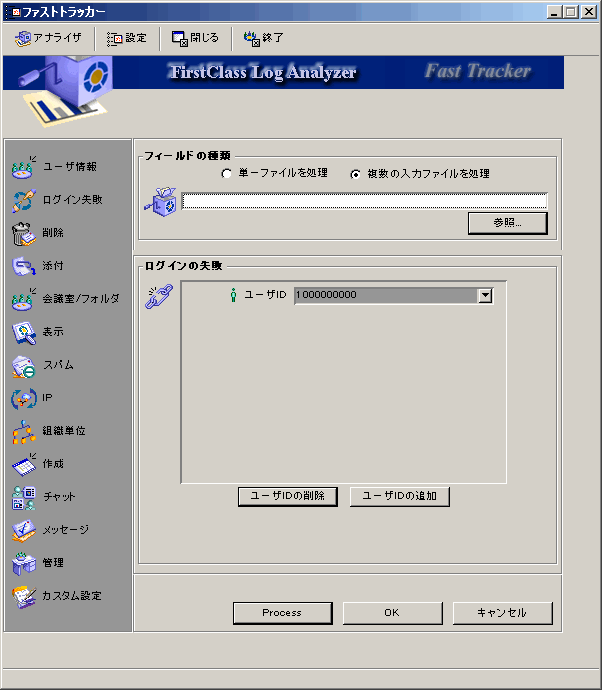
ログインの失敗の追跡
1 ログアナライザを起動します。
2 [ファストトラッカ]をクリックします。
3 [ログイン失敗]をクリックします。
4 ユーザ統計ファイルを読み込みます。
5 [ユーザID]フィールドでドロップダウンが表示された場合
追跡するユーザIDを選択します。
それ以外の場合
追跡するユーザIDを[ユーザID]フィールドに入力します。
注意入力するユーザIDは、ユーザ統計ファイル内のユーザIDに一致している必要があります。
6 (オプション)追跡用のフィールドを追加するには、[ユーザIDの追加]をクリックします。
7 [Process]をクリックします。
コンテナのアクティビティの追跡
1 ログアナライザを起動します。
2 [ファストトラッカ]をクリックします。
3 [会議室/フォルダ]をクリックします。
4 追跡するアクティビティを[設定]欄で選択します。これらのアクティビティの内容は、[ログ管理]フォームの[記録する情報]欄に記載されています。
5 ユーザ統計ファイルを読み込みます。
6 ユーザのアクティビティを追跡する場合
[会議室/フォルダ]欄で[ユーザID]を選択します。
コンテナのアクティビティを追跡する場合
[会議室/フォルダ]欄で[会議室/フォルダアイテム]を選択します。
7 [会議室/フォルダ]欄で[ユーザID]を選択して、ドロップダウンに
 が表示された場合 が表示された場合追跡するユーザIDを選択します。
それ以外の場合
検索内容を入力します。検索内容は、[ユーザID]と[会議室/フォルダアイテム]のどちらを選んだかによって、ユーザIDまたは会議室名になります。
注意入力する内容は、ユーザ統計ファイルの該当フィールドのメンバーに一致している必要があります。
8 (オプション)追跡用のフィールドを追加するには、[ユーザIDの追加]をクリックします。
9 [Process]をクリックします。
添付のアクティビティの追跡
1 ログアナライザを起動します。
2 [ファストトラッカ]をクリックします。
3 [添付]をクリックします。
4 追跡するアクティビティを[設定]欄で選択します。これらのアクティビティの内容は、[ログ管理]フォームの[記録する情報]欄に記載されています。
5 ユーザ統計ファイルを読み込みます。
6 ユーザのアクティビティを追跡する場合
[添付ファイル]欄で[ユーザID]を選択します。
添付のアクティビティを追跡する場合
[添付ファイル]欄で[添付されたアイテム]を選択します。
7 [添付ファイル]欄で[ユーザID]を選択して、ドロップダウンに
が表示された場合追跡するユーザIDを選択します。
それ以外の場合
検索文字列を入力します。検索内容は、[ユーザID]と[添付されたアイテム]のどちらを選んだかによって、ユーザIDまたは添付アイテム名になります。
注意入力する内容は、ユーザ統計ファイルの該当フィールドのメンバーに一致している必要があります。
8 (オプション)追跡用のフィールドを追加するには、[ユーザIDの追加]をクリックします。
9 [Process]をクリックします。
スパムの追跡
1 ログアナライザを起動します。
2 [ファストトラッカ]をクリックします。
3 [スパム]をクリックします。
4 ユーザ統計ファイルを読み込みます。
5 ユーザによって受信されたスパムを追跡する場合
[スパム]欄で[ユーザID]を選択します。
把握しているスパム配信者のIPアドレスからアクティビティを追跡する場合
[スパム]欄で[スパム]を選択します。
6 [スパム]欄で[ユーザID]を選択して、ドロップダウンに
が表示された場合追跡するユーザIDを選択します。
それ以外の場合
検索内容を入力します。検索内容は、[ユーザID]と[スパム]のどちらを選んだかによって、ユーザIDまたはスパム配信者のIPアドレスになります。
注意入力する内容は、ユーザ統計ファイルの該当フィールドのメンバーに一致している必要があります。
7 (オプション)追跡用のフィールドを追加するには、[ユーザIDの追加]をクリックします。
8 [Process]をクリックします。
作成されたアイテムの追跡
1 ログアナライザを起動します。
2 [ファストトラッカ]をクリックします。
3 [作成]をクリックします。
4 追跡するアクティビティを[設定]欄で選択します。これらのアクティビティの内容は、[ログ管理]フォームの[記録する情報]欄に記載されています。
5 ユーザ統計ファイルを読み込みます。
6 ユーザによって作成されたアイテムを追跡する場合
[アイテムの作成]欄で[ユーザID]を選択します。
アイテムのアクティビティを追跡する場合
[アイテムの作成]欄で[作成されたアイテム]を選択します。
7 [アイテムの作成]欄で[ユーザID]を選択して、ドロップダウンに
が表示された場合追跡するユーザIDを選択します。
それ以外の場合
検索内容を入力します。検索内容は、[ユーザID]と[作成されたアイテム]のどちらを選んだかによって、ユーザIDまたはアイテム名になります。
注意入力する内容は、ユーザ統計ファイルの該当フィールドのメンバーに一致している必要があります。
8 (オプション)追跡用のフィールドを追加するには、[ユーザIDの追加]をクリックします。
9 [Process]をクリックします。
表示されたアイテムの追跡
1 ログアナライザを起動します。
2 [ファストトラッカ]をクリックします。
3 [表示]をクリックします。
4 追跡するアクティビティを[設定]欄で選択します。これらのアクティビティの内容は、[ログ管理]フォームの[記録する情報]欄に記載されています。
5 ユーザ統計ファイルを読み込みます。
6 ユーザによって表示されたアイテムを追跡する場合
[アイテムの参照]欄で[ユーザID]を選択します。
アイテムのアクティビティを追跡する場合
[アイテムの作成]欄で[表示されているアイテム]を選択します。
7 [アイテムの参照]欄で[ユーザID]を選択して、ドロップダウンに
が表示された場合追跡するユーザIDを選択します。
それ以外の場合
検索内容を入力します。検索内容は、[ユーザID]と[表示されているアイテム]のどちらを選んだかによって、ユーザIDまたはアイテム名になります。
注意入力する内容は、ユーザ統計ファイルの該当フィールドのメンバーに一致している必要があります。
8 (オプション)追跡用のフィールドを追加するには、[ユーザIDの追加]をクリックします。
8 [Process]をクリックします。
削除されたアイテムの追跡
1 ログアナライザを起動します。
2 [ファストトラッカ]をクリックします。
3 [削除]をクリックします。
4 追跡するアクティビティを[設定]欄で選択します。これらのアクティビティの内容は、[ログ管理]フォームの[記録する情報]欄に記載されています。
5 ユーザ統計ファイルを読み込みます。
6 ユーザによって削除されたアイテムを追跡する場合
[アイテムの削除]欄で[ユーザID]を選択します。
削除されたアイテムをアイテム名から追跡する場合
[アイテムの削除]欄で[削除されたアイテム]を選択します。
7 [アイテムの削除]欄で[ユーザID]を選択して、ドロップダウンに
が表示された場合追跡するユーザIDを選択します。
それ以外の場合
検索内容を入力します。検索内容は、[ユーザID]と[削除されたアイテム]のどちらを選んだかによって、ユーザIDまたはアイテム名になります。
注意入力する内容は、ユーザ統計ファイルの該当フィールドのメンバーに一致している必要があります。
8 (オプション)追跡用のフィールドを追加するには、[ユーザIDの追加]をクリックします。
9 [Process]をクリックします。
メッセージの追跡
1 ログアナライザを起動します。
2 [ファストトラッカ]をクリックします。
3 [メッセージ]をクリックします。
4 追跡するアクティビティを[設定]欄で選択します。これらのアクティビティの内容は、[ログ管理]フォームの[記録する情報]欄に記載されています。
5 ユーザ統計ファイルを読み込みます。
6 ユーザによって送受信されたメッセージを追跡する場合
[メッセージ]欄で[ユーザID]を選択します。
メッセージのアクティビティを追跡する場合
[メッセージ]欄で[メッセージ]を選択します。
7 [メッセージ]欄で[ユーザID]を選択して、ドロップダウンに
が表示された場合追跡するユーザIDを選択します。
それ以外の場合
検索内容を入力します。検索内容は、[ユーザID]と[メッセージ]のどちらを選んだかによって、ユーザIDまたはメッセージIDになります。
注意入力する内容は、ユーザ統計ファイルの該当フィールドのメンバーに一致している必要があります。
8 (オプション)追跡用のフィールドを追加するには、[ユーザIDの追加]をクリックします。
9 [Process]をクリックします。
チャットセッションの追跡
1 ログアナライザを起動します。
2 [ファストトラッカ]をクリックします。
3 [チャット]をクリックします。
4 追跡するアクティビティを[設定]欄で選択します。これらのアクティビティの内容は、[ログ管理]フォームの[記録する情報]欄に記載されています。
5 ユーザ統計ファイルを読み込みます。
6 [ユーザID]フィールドでドロップダウンが表示された場合
追跡するユーザIDを選択します。
それ以外の場合
追跡するユーザIDを[ユーザID]フィールドに入力します。
注意入力する内容は、ユーザ統計ファイルの該当フィールドのメンバーに一致している必要があります。
7 (オプション)追跡用のフィールドを追加するには、[ユーザIDの追加]をクリックします。
8 [Process]をクリックします。
管理アクティビティの追跡
1 ログアナライザを起動します。
2 [ファストトラッカ]をクリックします。
3 [管理]をクリックします。
4 追跡するアクティビティを[設定]欄で選択します。これらのアクティビティの内容は、[ログ管理]フォームの[記録する情報]欄に記載されています。
5 ユーザ統計ファイルを読み込みます。
6 ユーザの管理アクティビティを追跡する場合
[管理]欄で[ユーザID]を選択します。
管理アクティビティを追跡する場合
[管理]欄で[アイテム]を選択します。
7 [管理]欄で[ユーザID]を選択して、ドロップダウンに
が表示された場合追跡するユーザIDを選択します。
それ以外の場合
検索内容を入力します。検索内容は、[ユーザID]と[アイテム]のどちらを選んだかによって、ユーザIDまたはアイテムになります。
注意入力する内容は、ユーザ統計ファイルの該当フィールドのメンバーに一致している必要があります。
8 (オプション)追跡用のフィールドを追加するには、[ユーザIDの追加]をクリックします。
9 [Process]をクリックします。
すべてのアクティビティの追跡
1 ログアナライザを起動します。
2 [ファストトラッカ]をクリックします。
3 [カスタム設定]をクリックします。
4 追跡するアクティビティを[カスタム設定]欄で選択します。これらのアクティビティの内容は、[ログ管理]フォームの[記録する情報]欄に記載されています。
5 [Process]をクリックします。
| ||