 |
| |

|
ログアナライザの一般的な属性
ログアナライザの一般的な属性では、分析属性を設定できます。これらの属性は、生成されるすべての分析結果に対して同じように適用されます。一般的な属性を設定するには、以下の手順に従ってください。
1 ログアナライザを起動します。
2 [設定]をクリックします。
3 [属性/スケジュール]をクリックします。
4 [属性]をクリックします。
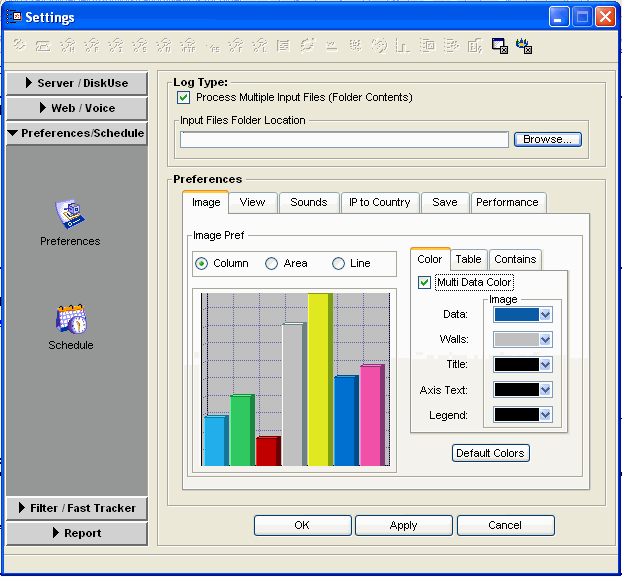 画像の属性の設定
画像の属性では、表示されるすべての結果に対して、グラフと表の属性を設定できます。画像の属性を設定するには、以下の手順に従ってください。
1 「ログアナライザの一般的な属性」の指示に従って、[属性]設定画面を開きます。
2 [画像]タブを選択します。
表示の属性の設定
表示の属性では、ファイル処理後に分析結果を自動が表示されるようにするかどうかを設定します。表示属性を設定するには、以下の手順に従ってください。
1 「ログアナライザの一般的な属性」の指示に従って、[属性]設定画面を開きます。
2 [表示]タブを選択します。
3 [処理完了後にレポートを表示]を選択します。
警告音の属性の設定
警告音の属性では、既定の処理イベントが起こったときに警告音を出すかどうかを設定できます。警告音の属性を設定するには、以下の手順に従ってください。
1 「ログアナライザの一般的な属性」の指示に従って、[属性]設定画面を開きます。
2 [音]タブを選択します。
3 必要に応じて、以下の警告音設定を選択またはクリアします。
• [処理完了後に音を鳴らす]
• [エラー時に音を鳴らす]
 アイコンをクリックすると、警告音を聞くことができます。 アイコンをクリックすると、警告音を聞くことができます。IPアドレスの国コード変換の属性設定
保存の属性の設定
この設定は、ユーザ統計値分析で使用します。
パフォーマンスデータの属性の設定
この設定は、ユーザ統計値分析で使用します。
| ||||||||||||