|
| |

|
FirstClassは、すべてのユーザアクティビティをユーザ統計ファイルに記録しますログアナライザを利用すると、このアクティビティを分析できます。
 注意 注意分析できるのは、サーバで保存するように設定されている統計値だけです。
ユーザ統計値の設定
ユーザと統計値を設定して、分析で表示する情報を管理します。ユーザ統計値の設定画面を開くには、以下の手順に従います。
1 ログアナライザを起動します。
2 [設定]をクリックします。
3 [サーバ/ディスク使用量]を選択します。
4 [統計ログ]をクリックします。
分析の基本属性の設定
分析の基本属性では、分析するログインプロトコルを指定できます。ユーザ分析のための基本属性を設定するには、以下の手順に従ってください。
1 「ユーザ統計値の設定」の指示に従って[統計ログ]の設定画面を開きます。
2 [分析]タブを選択します。
3 ユーザ分析で分析するログインプロトコルを選択します。
分析の詳細属性の設定
分析の詳細属性では、ユーザ分析で特定の分析結果を生成させる分析機能を指定できます。ユーザ分析のための詳細属性を設定するには、以下の手順に従ってください。
1 「ユーザ統計値の設定」の指示に従って[統計ログ]の設定画面を開きます。
2 [詳細分析]タブを選択します。
3 特定の分析結果を生成させる機能を選択します。
注意選択したどの機能に関する情報もユーザ統計ファイルに存在しない場合、その機能に限定した分析はできません。
7.1互換属性の設定
FirstClassサーバ7.1のユーザ統計ファイルでログアナライザを使用する場合は、あらかじめ7.1互換属性を設定して、互換性が保たれるようにする必要があります。7.1互換属性を設定するには、以下の手順に従ってください。
1 「ユーザ統計値の設定」の指示に従って[統計ログ]の設定画面を開きます。
2 [7.1互換]タブを選択します。
3 [ログ管理]フォームと同じように、日付と時刻の書式と区切り文字を選択します。
IPアドレスの国コード変換の属性設定
[IPアドレスと国コード]タブでは、[ユーザ分析のIPアクティビティ]セクションで表示する国の数を指定できます。ユーザ分析でIPアドレスを国コードに変換する設定を行うには、以下の手順に従ってください。
1 ログアナライザを起動します。
2 [設定]をクリックします。
3 [属性/スケジュール]をクリックします。
4 [属性]をクリックします。
5 [IPアドレスと国コード]タブを選択します。
6 クライアントのアクティビティが多く発生する国を表示するには、[IPアドレスを国コードへ変換]を選択します。
7 ユーザ分析に表示する国の数を[上位の国を表示]で選択します。
パフォーマンス属性の設定
パフォーマンス属性では、サーバがサポートするネットワーク接続数とリモートセッション数を設定できます。パフォーマンス属性を設定するには、以下の手順に従ってください。
1 ログアナライザを起動します。
2 [設定]をクリックします。
3 [属性/スケジュール]をクリックします。
4 [属性]をクリックします。
5 [パフォーマンス]タブを選択します。
6 サーバが現在サポートしているネットワーク接続数とリモートセッション数を選択します。
ユーザ分析の保存
ログアナライザには、生成したユーザ分析をFirstClassログアナライザ(FCL)形式で保存するオプションがあります。データ比較を実行する場合はFCL形式だけがサポートされているため、FCL形式でユーザ分析を保存する必要があります。
FCL形式でユーザ分析を保存するには、以下の手順に従ってください。
1 「ユーザ統計値の設定」の指示に従って[統計ログ]の設定画面を開きます。
2 [保存]タブを選択します。
3 [分析データの保存]を選択します。
4 ファイルを保存する場所のパスを[データファイルの保存場所]に入力します。
または
[参照]をクリックして保存場所を選択します。
5 保存する分析データに含めるフィールドを選択します。
FCLファイルは、他の統計ファイルと同じようにログアナライザに読み込むことができます。
ユーザ分析の表示
処理完了後にユーザ分析を表示するには、ログアナライザのメインウィンドウで[表示]をクリックします。ユーザ分析では、次の内容を調べることができます。
ログイン分析
ログイン分析はログインプロトコルごとのログイン数を表示するもので、ユーザ分析のメインウィンドウにある[サマリ]タブで利用できます。ログイン情報のグラフは、[グラフ]タブに表示されます。
一番右側の列にある[詳細]アイコン
 は、そのプロトコルについて詳細なログイン分析が可能であることを示します。分析を表示するにはこのアイコンをクリックしてください。 は、そのプロトコルについて詳細なログイン分析が可能であることを示します。分析を表示するにはこのアイコンをクリックしてください。次の図は、ログインプロトコル分析の標準的な例です。
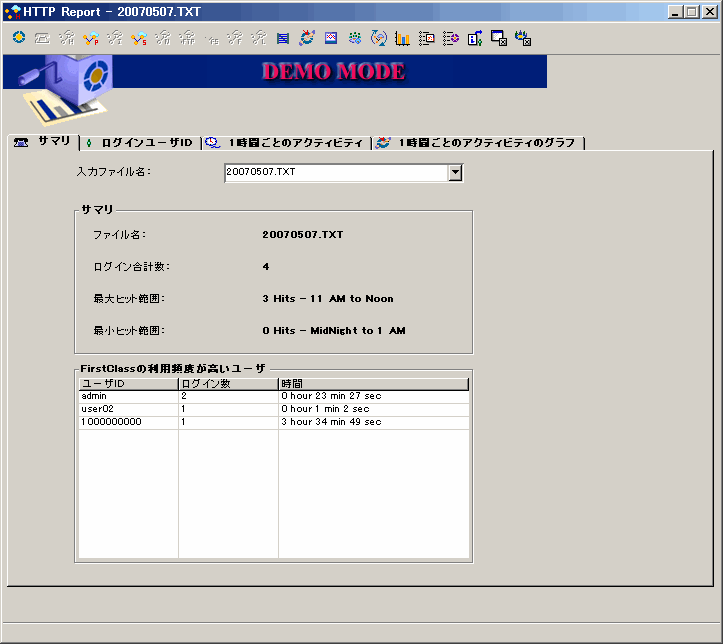
FirstClassのプロトコル分析は、標準的なログインプロトコル分析とはやや異なっています。標準的なログインプロトコル分析でよくある情報だけでなく、FirstClassのプロトコル分析では[FirstClass]タブと[OSグラフ]タブが表示されます。
日ごと、週ごと、月ごとのログイン分析表示
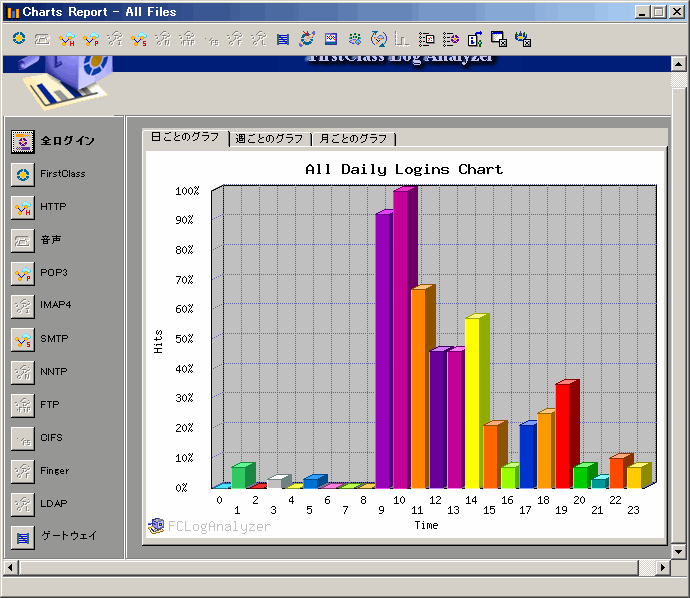
日ごと、週ごと、および月ごとのログインアクティビティ情報をログインプロトコル別にグラフ化できます。グラフを表示するには、以下の手順に従ってください。
1 ユーザ分析のメインウィンドウで、[グラフとレポート]をクリックします。
2 [グラフ]をクリックします。
3 分析するプロトコルをナビゲーションバーでクリックします。プロトコル情報のグラフが利用できない場合は、ボタンがアクティブになりません。
4 [日ごとのグラフ]、[週ごとのグラフ]、または[月ごとのグラフ]の各タブをクリックして、対象のグラフを表示します。
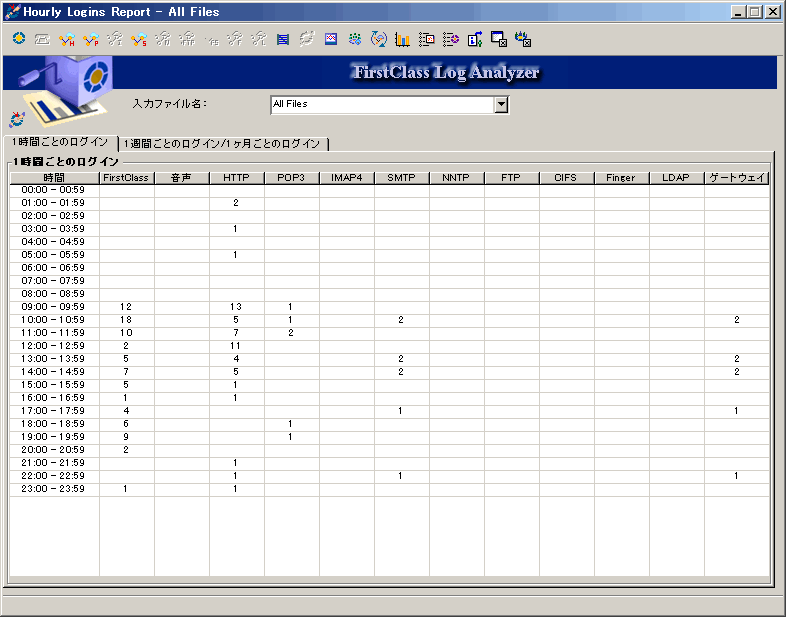
 日ごと、週ごと、および月ごとのグラフを表形式で表示するには、以下の手順に従ってください。
1 ユーザ分析のメインウィンドウで、[グラフとレポート]をクリックします。
2 [1時間ごとのログイン]をクリックします。
HTMLレポートの表示
HTML出力形式で外部レポートを作成するためにレポート設定を行うと、ユーザ分析のメインウィンドウのナビゲーションバーにある[グラフとレポート]の下に[HTMLレポート]ボタンが表示されます。ユーザ統計分析のレポートをデフォルトのブラウザで表示するには、[HTMLレポート]をクリックしてください。
パフォーマンス分析の表示
パフォーマンス分析では、次の作業が実行できます。
上記イベントは、[サーバモニタ]フォームでも記録されています。
注意ユーザ統計にパフォーマンスデータが記録されていない場合、パフォーマンス分析は実行できません。サーバパフォーマンスのイベントをユーザ統計ファイルに記録するには[ログ管理]フォームで該当するオプションを設定してください。
パフォーマンス分析を表示するには、以下の手順に従ってください。
1 ユーザ分析のメインウィンドウで、[パフォーマンス]をクリックします。
2 [パフォーマンス]をクリックします。
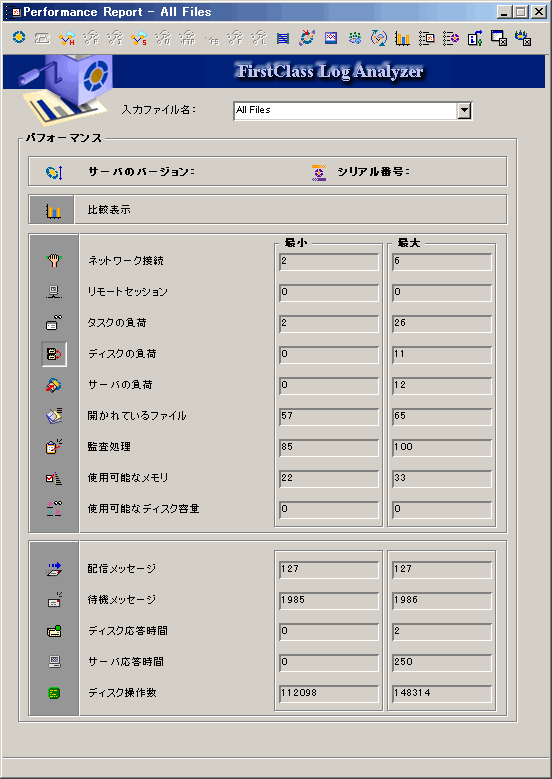 パフォーマンスを比較分析することによって、記録されているすべてのパフォーマンスイベントをグラフに表示できます。
パフォーマンスデータの比較分析を表示する日は、[比較表示]ボタン
 をクリックしてください。 をクリックしてください。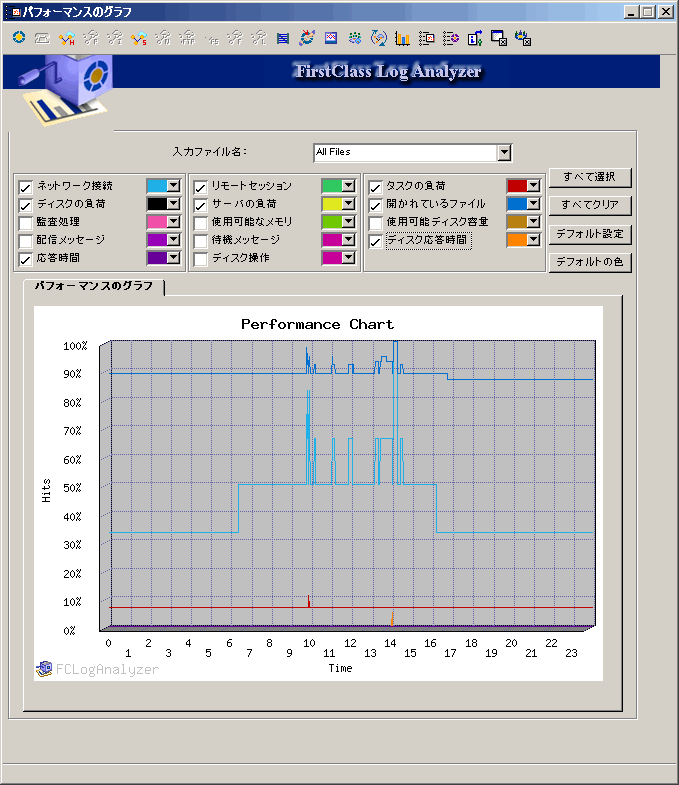 詳細なパフォーマンス分析によって、選択したパフォーマンスイベントの詳細な分析結果を表示できます。この分析は次の内容で構成されます。
一覧表示されたイベントについて詳細なパフォーマンス分析を表示するには、パフォーマンス分析のメインウィンドウで該当するイベントのボタンをクリックします。
パフォーマンス分析で、グラフの任意の場所を拡大または縮小表示するには、以下の手順に従ってください。
1 カーソルをグラフの上に置きます。
2 クリックを1回行います。
注意グラフの一部分を拡大表示している間は、青色の矢印を使ってグラフの他の部分に移動できます。
ユーザアクティビティ分析の表示
ユーザアクティビティ分析では、記録されているすべてのユーザアクティビティについて詳細なレコードを表示できます。ユーザアクティビティ分析を表示するには、以下の手順に従ってください。
1 ユーザ分析のメインウィンドウで、[アクティビティの分析]をクリックします。
2 [ユーザアクティビティ]をクリックします。
あるユーザのアクティビティの詳細を表示するには、そのユーザのユーザIDをダブルクリックしてください。
統計管理分析の表示
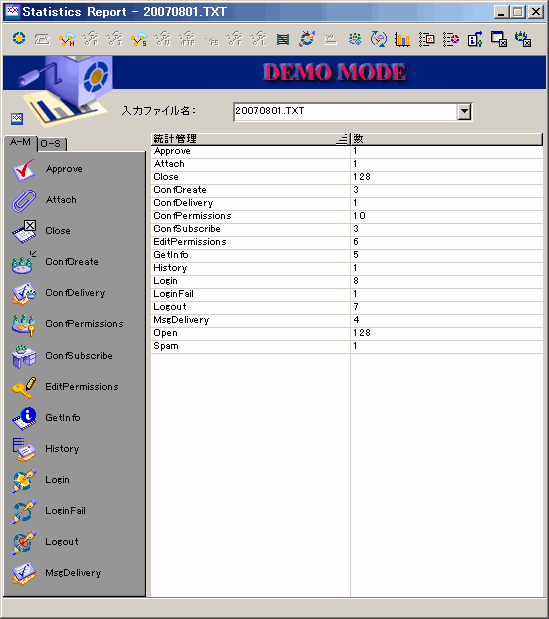
統計管理分析では、特定のアクティビティの実行回数、各アクティビティの概要、それに各アクティビティとそのアクティビティを実行した全ユーザの詳細なログを表示します。統計管理分析を表示するには、以下の手順に従ってください。
1 ユーザ分析のメインウィンドウで、[アクティビティの分析]をクリックします。
2 [統計管理]をクリックします。
アクティビティの分析情報を表示するには、リストのナビゲーションバーからアクティビティのボタンをクリックします。これらのアクティビティの内容は、[ログ管理]フォームの[記録する情報]欄に記載されています。
 IPアクティビティ分析の表示
IPアクティビティの分析では、FirstClass上で行われたクライアントベースのアクティビティをすべて表示します。IPアクティビティ分析を表示するには、以下の手順に従ってください。
1 ユーザ分析のメインウィンドウで、[アクティビティの分析]をクリックします。
2 [IPアクティビティ]をクリックします。
会議室アクティビティ分析の表示
会議室アクティビティ分析では、会議室へのアクセス頻度を表示します。各会議室の分析結果と詳細なアクティビティも表示できます。
会議室アクティビティ分析を表示するには、以下の手順に従ってください。
1 ユーザ分析のメインウィンドウで、[コンテナ/ドキュメント]をクリックします。
2 [会議室]をクリックします。
特定の会議室の分析結果を表示するには、会議室アクティビティの分析で会議室名をダブルクリックします。
会議室のアクティビティの詳細を表示するには、[詳細]ボタン
をクリックします。フォルダアクティビティ分析の表示
フォルダアクティビティ分析では、フォルダへのアクセス頻度を表示します。各フォルダの分析結果と詳細なアクティビティも表示できます。
フォルダアクティビティ分析を表示するには、以下の手順に従ってください。
1 ユーザ分析のメインウィンドウで、[コンテナ/ドキュメント]をクリックします。
2 [フォルダ]をクリックします。
特定のフォルダの分析結果を表示するには、フォルダアクティビティの分析でフォルダ名をダブルクリックします。
フォルダのアクティビティの詳細を表示するには、[詳細]ボタン
をクリックします。ドキュメントアクティビティ分析の表示
ドキュメントアクティビティ分析では、ドキュメントへのアクセス頻度を表示します。各ドキュメントの分析結果と詳細なアクティビティも表示できます。
ドキュメントアクティビティ分析を表示するには、以下の手順に従ってください。
1 ユーザ分析のメインウィンドウで、[コンテナ/ドキュメント]をクリックします。
2 [ドキュメント]をクリックします。
特定のドキュメントの分析結果を表示するには、ドキュメントアクティビティの分析でドキュメント名をダブルクリックします。
ドキュメントのアクティビティの詳細を表示するには、[詳細]ボタン
をクリックします。ユーザ統計値用の除外フィルタリング
除外フィルタリングを利用すると、分析目的と関係のないデータをユーザ分析から除外することで、ユーザ統計の分析の質を高めることができます。
次のフィールドのデータをフィルタリングできます。
• ユーザID
• 組織単位
• IP
• OS
• アクセス方法
• 統計管理
• 時刻
• 日付
フィルタリングの利用
1 ログアナライザを起動します。
2 [設定]をクリックします。
3 [フィルタ/ファストトラッカ]をクリックします。
4 [フィルタ]をクリックします。
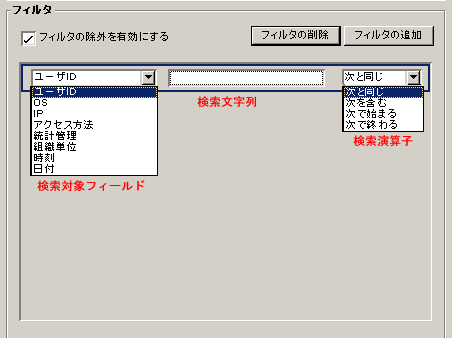 次の検索演算子を利用できます。
ユーザIDのフィルタリングの実行
[フィルタ]欄で次の操作を行います。
1 [フィルタの除外を有効にする]を選択します。
2 検索フィールドから[ユーザID]を選択します。
3 除外する文字列を検索文字列の欄に入力します。
4 検索演算子のドロップダウンから演算子を選択します。
オペレーティングシステムのフィルタリングの実行
[フィルタ]欄で次の操作を行います。
1 [フィルタの除外を有効にする]を選択します。
2 検索フィールドから[OS]を選択します。
3 除外するOSをドロップダウンから選択します。
IPのフィルタリングの実行
[フィルタ]欄で次の操作を行います。
1 [フィルタの除外を有効にする]を選択します。
2 検索フィールドから[IP]を選択します。
3 除外する文字列を検索文字列の欄に入力します。
4 検索演算子のドロップダウンから演算子を選択します。
アクセス方法のフィルタリングの実行
[フィルタ]欄で次の操作を行います。
1 [フィルタの除外を有効にする]を選択します。
2 検索フィールドから[アクセス方法]を選択します。
3 除外するアクセス方法をドロップダウンから選択します。
アクティビティのフィルタリングの実行
[フィルタ]欄で次の操作を行います。
1 検索フィールドから[統計管理]を選択します。
2 除外するアクティビティをドロップダウンから選択します。
組織単位のフィルタリングの実行
[フィルタ]欄で次の操作を行います。
1 [フィルタの除外を有効にする]を選択します。
2 検索フィールドから[組織単位]を選択します。
3 除外する組織単位を検索文字列の欄に入力します。
4 検索演算子のドロップダウンから演算子を選択します。
時刻のフィルタリングの実行
[フィルタ]欄で次の操作を行います。
1 [フィルタの除外を有効にする]を選択します。
2 検索フィールドから[時刻]を選択します。
3 除外する時間帯の開始時刻を[開始時刻]で選択します。
4 除外する時間帯の終了時刻を[終了時刻]で選択します。
日付のフィルタリングの実行
[フィルタ]欄で次の操作を行います。
1 検索フィールドから[日付]を選択します。
2 除外する時間帯の開始日を[開始日]で選択します。
3 除外する時間帯の終了日を[終了日]で選択します。
ログアナライザのデータ比較
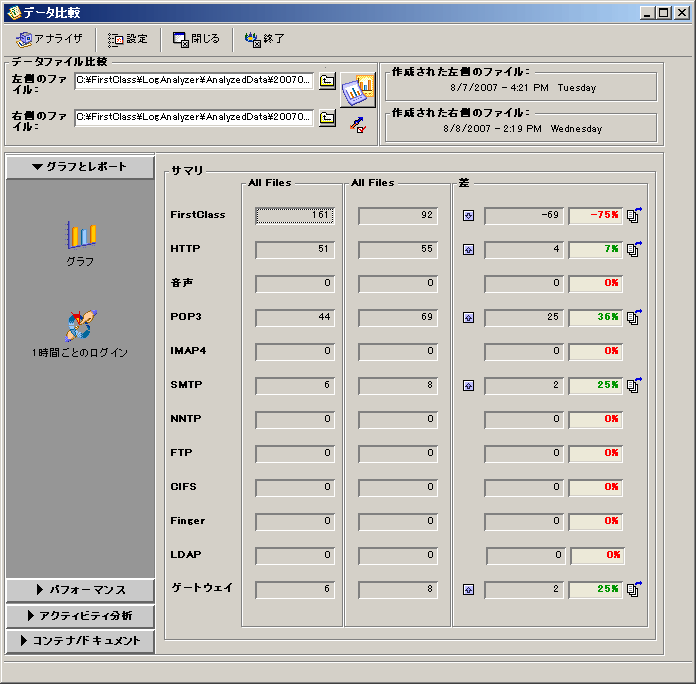
ログアナライザのデータ比較では、2つのFirstClassログアナライザ(FCL)ファイルを比較できます。データ比較分析を行うと、両方のFCLファイルのユーザ分析結果と、両ファイルの違いに関する情報が表示されます。
データ比較属性の設定
データ比較の属性は、「ユーザ統計分析の属性」と同じ方法で設定します。
データ比較分析結果の生成
1 ログアナライザを起動します。
2 [データ比較]をクリックします。
3 最初の入力ファイルがある場所のバスを[左側のファイル]に入力します。
または
 ボタンをクリックして、ファイルを参照します。 ボタンをクリックして、ファイルを参照します。4 新しい参照ウィンドウが開かれた場合
2番目の入力ファイルの場所を参照します。
それ以外の場合
2番目の入力ファイルがある場所のバスを[右側のファイル]に入力します。
または
ボタンをクリックして、ファイルを参照します。5 (オプション)
 をクリックすると、入力ファイルの位置を入れ替えることができます。 をクリックすると、入力ファイルの位置を入れ替えることができます。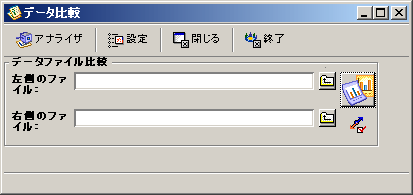 6
 をクリックします。 をクリックします。データ比較分析のレイアウトはユーザ分析と同じです。データ比較分析の利用方法については、ユーザ分析のガイドラインを参照してください。
 | ||||||||||||||||||||||||||||||||||||||||||||||