|
FirstClassは、すべてのディスクアクティビティをディスク利用統計ファイル(DiskUse.txt)に記録しますログアナライザを利用すると、このアクティビティを分析できます。
ディスク利用分析の設定
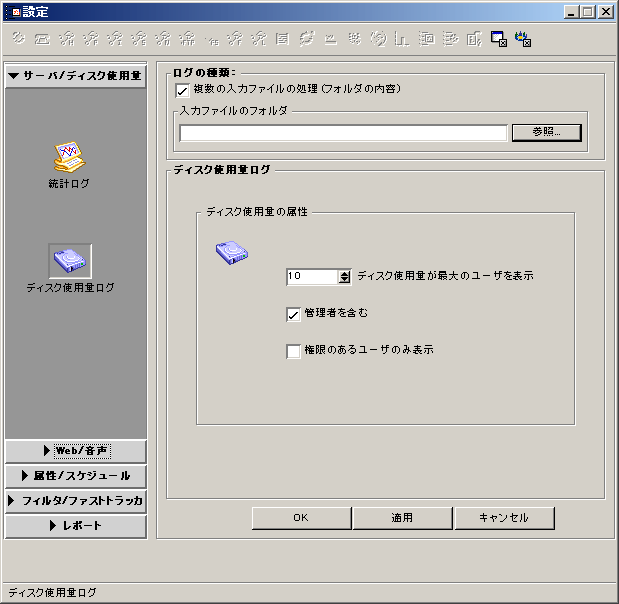
ディスク利用分析の属性を設定して、ディスク利用分析で生成および表示する情報を管理します。ディスク利用分析の属性を設定するには、以下の手順に従ってください。
1 ログアナライザを起動します。
2 [設定]をクリックします。
3 [サーバ/ディスク使用量]をクリックします。
4 [ディスク使用量ログ]をクリックします。
設定する内容 |
操作 |
ディスク使用量の多いユーザを上位何名まで分析結果に出力するのかを設定する |
[ディスク使用量が最大のユーザを表示]フィールドにユーザ数を入力します。 |
ディスク使用量の多いユーザに管理者を含める |
[管理者を含む]にチェックを入れます。 |
ディスク利用分析で特別な権限を持つユーザだけを表示する |
[権限のあるユーザのみを表示]を選択します。 |
ディスク利用分析の表示
処理完了後にディスク利用分析を表示するには、ログアナライザのメインウィンドウにディスク統計ファイル(DiskUse.txt)をドラッグします。
[ディスク使用量]タブ |
特定のボリュームに登録されているユーザをすべて表示します。また、ユーザ権限やユーザのディスク容量などの詳細情報も表示します。 |
[ボリュームの詳細]タブ |
ボリュームごとにディスク利用の概要を表示します。これは、複数のボリュームに登録された複数のディスク利用ファイルを処理する場合に役立ちます。 あるボリュームに登録されている全ユーザのディスク利用詳細情報を表示するには、ナビゲーションバーでそのボリュームをクリックします。 |
|