 |
| |

関連トピック
列のカスタマイズについて
すべてのコンテナは、下図のようにデフォルトの列が利用できるようになっています。
 標準の列やカスタマイズした列を追加することで、ユーザはコンテナのレイアウトをカスタマイズできます。列には、デフォルトの列以外に標準の列があるほか、カスタマイズした列を作成することもできます。
列の追加
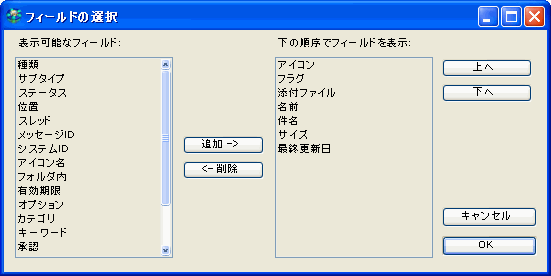
標準の列やカスタマイズした列を追加または削除するには、コンテナのウィンドウで[Ctrl]キー(Windows)または[Command]キー(Mac OS X)を右クリックして[フィールドの選択]をクリックするのが最も簡単な方法です。コンテナに追加またはコンテナから削除するフィールドを選択すると、フィールドが選択順に表示されます。
  注意 注意 カレンダーまたはコンタクトデータベースには、カスタマイズした列は追加できません。
列のカスタマイズ設定
列のカスタマイズ設定は、コンテナ用テンプレートに対して行うことができます(所属する全コンテナに対して列のカスタマイズ設定が適用されます)。
列のカスタマイズは、[列のカスタマイズ]ドキュメントを使用し、ルールの作成と同じ要領で設定します。[列のカスタマイズ]ドキュメントは、コンテナまたはコンテナ用テンプレートの[Rules &
Resources]フォルダ内に作成します。カスタマイズした列を追加して保存すると、FirstClassによってコンパイルされ、新しく作成した列が親コンテナに追加されます。詳しくは、[列のカスタマイズ]フォームのヘルプを参照してください。
[列のカスタマイズ]ドキュメントは、他のすべてのFirstClassドキュメントと同じように、メッセージに添付して他のユーザに送信し、他のユーザに自分のコンテナで使用してもらうことができます。
カスタマイズした列が追加可能な標準的な列と異なる点は、列の表示方法を指定して設定できることです。例えば、列の名前、その列に表示する内容、配置方法、高さなどをカスタマイズできます。アイコンとテキストを指定してアイコン表示のときに表示させることも可能です。これは、アプリケーションやデータベースを作成するときに役立ちます。
コンテナ用テンプレートで列のカスタマイズ設定を行う場合
1 コンテナ用テンプレートをダブルクリックし、コンテナを開きます。
2 [リソース]ボタンをクリックして、[Rules & Resources]フォルダを開きます。
3 ツールバーにある[列のカスタマイズ]アイコンをクリックします。
4 [列のカスタマイズ]フォームに必要事項を入力します。
会議室で列のカスタマイズ設定を行う場合
1 会議室をダブルクリックして開きます。
2 [ツール]>[ルール]を選択して、[Rules and Resources]フォルダを開きます。
3 ツールバーにある[列のカスタマイズ]アイコンをクリックします。
4 [列のカスタマイズ]フォームに必要事項を入力します。
| ||