|
システムの利用状況の監視
サーバモニタには、現在実行されているタスクの種類、ハードウェアにかかっている負荷、サーバが最後に再起動されてからの動作状況の一覧など、システムの実行状況に関する情報が表示されます。サーバモニタを見るには、管理者デスクトップにある[Core Services]フォルダを開いてください。また、サーバモニタにはFirstClassのサービスアプリケーションとミラーボリュームに関する情報も表示されます。
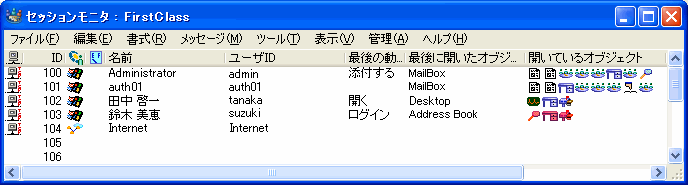
セッションモニタには、ログイン中のユーザ名と、そのユーザの動作がリアルタイムに表示されます。セッションモニタを見るには、[管理]>[セッションモニタ]を選ぶか、管理者デスクトップにある[Core Services]フォルダを開いてください。このウィンドウから、ユーザのログオフ、ユーザのデスクトップの表示、ユーザのプロフィール表示などの作業を行うことができます。
セッションモニタ
セッションモニタには、ログイン中のユーザ名と、そのユーザの動作がリアルタイムに表示されます。セッションモニタを見るには、[管理]>[セッションモニタ]を選ぶか、管理者デスクトップ上で[Core Services]>[Session Monitor]の順にダブルクリックしてください。
セッションモニタには、アクティブなセッションが1行ごとに表示されます。
列 |
説明 |
|
接続プロトコル-FirstClassサーバへの接続に使用されている接続プロトコルを表すアイコンです。 |
ID |
|
|
接続の種類:接続の種類を表すアイコンです。インターネット接続はすべて、プロトコルを表す文字付きのアイコンで表示されることにご注意ください。詳細は、「接続の種類を表すアイコン」の表を参照してください。 |
|
Empty/Fullユーザが1日あたりの接続時間制限、または非アクティブ状態からログオフまでの時間に達したかどうかを表します。 |
名前 |
ユーザのフルネームです。 |
ユーザID |
ユーザのユーザIDです。 |
最後の動作
|
このユーザが現在実行している動作です。このフィールドが空白の場合は、このユーザが直近に何の動作もしていないことを表します。 |
最後に開いたオブジェクト |
ユーザが直近に使用したオブジェクトです。 |
開いているオブジェクト |
ユーザが現在開いているすべてのオブジェクトです。 |
接続の種類を表すアイコン
|
Mac OS X |
|
Windows |
|
Gateway |
|
Voice Services |
|
Internet Services |
|
Java |
|
HTTP |
|
LDAP |
|
NNTP |
|
FTP |
|
Finger |
|
IMAP4 |
|
SMTP |
|
|
ディスク使用量の統計値
FirstClassは、監査を実行するとディスク使用量のレポートを作成します。このレポートには、各ユーザが使用しているハードディスクの容量が記録されます。ディスク使用量のレポートの名前は、DiskUse.txtです。
 注意 注意(ネットワークストア内の全アイテムに対する監査が終わる前に予定終了時刻が来て)監査が完了しなかった場合には、diskuse.tmpファイルが作られます。このファイルは、監査が再開されてネットワークストア全体の監査が完了するまで使用されます。監査が完了すると、このファイルはdiskuse.txtという名前になります。
ディスク使用量の統計値は、FirstClassかテキストエディタで見ることができます。また、スプレッドシートにインポートできます(詳細は表計算ソフトのマニュアルを参照してください)。
このレポートでは、以下の情報が1行につき1ユーザずつ表示されます。
• 第1列:そのユーザに固有のユーザID
• 第2列:そのユーザのアカウントが登録されているボリューム名
• 第3列:総容量
パフォーマンス上の理由から、FirstClassはこのフィールドの内容を保持しません。このフィールドはログ解析プログラムなどで下位互換性を保つために残していますが、その値は常に0となります。
• 第4列:合計ファイル数
パフォーマンス上の理由から、FirstClassはこのフィールドの内容を保持しません。このフィールドはログ解析プログラムなどで下位互換性を保つために残していますが、その値は常に0となります。
• 第5列:合計使用量
ユーザのメールボックスとフォルダ内にある送信メール、受信メール、ドキュメント、アップロードしたファイルの総容量をキロバイト単位で表します。
• 第6列:合計使用ファイル数
ユーザのメールボックスとフォルダ内にある送信メール、受信メール、ドキュメント、アップロードしたファイルの合計をファイル数で表します。
• 第7列:ユーザ権限
ユーザに与えられている特別な権限です。このフィールドには、以下の権限の中から1つまたは複数が表示されます。
A-管理者(または副管理者)
E-(ユーザ情報の編集)
U-(非公開ディレクトリの閲覧)
V-ユーザ情報の閲覧
Pは、ユーザアカウントに対して監査が行われていることを表します。
FirstClassでのディスク使用量レポートの閲覧
FirstClassにログインした状態でディスク使用量レポートを閲覧するには、以下の手順に従ってください。
1 管理者デスクトップの[Reports]フォルダを開きます。
2 [Statistics Folder]フォルダを開きます。
3 [Shift]キーを押したままDiskUse.txtをダブルクリックします。
テキストエディタでのディスク使用量レポートの閲覧
FirstClassにログインしないでディスク使用量レポートを閲覧するには、以下の手順に従ってください。
1 ハードディスク上にある[FCNS]フォルダ(Windows)または[fcns]フォルダ(Mac OS X)を開きます。
2 [STATS.DIR]フォルダを開きます。
3 DiskUse.txtファイルを別の場所にコピーします。
4 コピーしたDiskUse.txtファイルを開きます。
ディスクスペースの開放
システムプロファイルで、ご利用のサーバの各ボリュームで必要な最小空きディスク容量を設定できます。あるボリュームの空きディスク容量が、設定した最小空き容量以下になると、サーバはユーザやゲートウェイから送られてくるメッセージの受信をそのボリューム上で拒否します。
その場合は、以下の方法で空き容量を増やすことができます。
• DiskUsageレポートを調べて、ディスク容量を大量に消費しているユーザを特定します。特定したユーザに自分のメールボックスを空にするよう依頼してください。
• サイズの大きい添付ファイル付きのファイルを探して削除します(まず添付ファイルを削除してから、ファイルを削除します)。
• 削除したアイテムのすべてのエイリアスも必ず削除してください。あるアイテムによって利用されていたディスクスペースに空きが生まれるのは、そのアイテムのコピーがすべて削除された場合だけです。サイズの大きいファイルを削除しても、送信者のメールボックスと他の全受信者のメールボックスからそのファイルのエイリアスを削除しない限り、ディスクに空きは生まれません。
• 統計値ファイルとログファイルを削除します。これらのファイルの削除は、何かの問題が再発したときに原因を調べる場合に備え、バックアップを取ってから行うことをお勧めします。
Mac OS Xでは、統計値ファイルはfcns\stars.dirに、ログファイルはfcns\logfilesに保存されます。
Windowsでは、統計値ファイルはFCNS\STATS.DIRに、ログファイルはFCNS\LOGFILESに保存されます。
空きディスクスペースを増やすには、ファイルの削除後に監査を行う必要があります。監査は、すぐに行うこともできますし、スケジュール設定した次の監査まで待つこともできます。
ユーザの統計値
FirstClassでは、ユーザを選択して、そのアクティビティの統計値を収集できます。デフォルトの統計値には、ユーザID、時刻、日付の各フィールドに加え、記録する統計値の種類に固有なフィールドが含まれます。ユーザの統計値ファイルは、yymmddまたはyymmddIという名前になります。yymmddはこのログファイルが作成された日付で、日付の後の「I」はインターネットのユーザの統計値だけに表示されます。このファイルは、毎日午前0時に更新されます。サーバが午前0時の時点で停止している場合は、サーバの再起動時に新しいファイルが作成されます。
ユーザ統計値レポートのカスタマイズ
1 管理者デスクトップの[Reports]フォルダを開きます。
3 フォーム上部の3つのフィールドを設定します。
ご利用のFirstClassシステムで選択した情報の数とアクティビティのレベルによって、統計値ファイルのサイズが決まります。
5 このフォームを閉じて、変更を保存します。
ユーザの統計値の閲覧
1 [ログ管理]フォームの[ログ保存場所のパス]で指定したフォルダを開きます。
2 閲覧したいファイルを開きます。
このファイルは、メモ帳(Windows)やTextEdit(Mac OS X)で開くことができます。
ユーザ統計値ファイルの形式
ユーザ統計値ファイルには、[ログ管理]フォームで指定した情報のフィールドが、区切り文字で区切られて記録されます。
以下は、どのレコードにも共通で使用できるフィールドの種類です。
• 動作を行ったユーザのユーザID:(User ID)
• 動作を行った日付(date):ddmmyy形式
• 動作を行った時刻(time):hh:mm:ss:am|pm形式
• 動作が行われたコンピュータのIPアドレス:(IP address)
• ユーザの第一組織単位:(OU)
• 処理中のファイルまたはフォルダに固有のファイルID:(fileID)
FirstClassは、ファイルIDを使用してボリューム上のファイルやフォルダにアクセスします。
• 操作を行ったユーザのクライアントID:(clientID)
FirstClassは、固有のクライアントIDを各ユーザに割り当てます。同じクライアントIDが他のユーザに割り当てられることは絶対にありません。
• 処理中のメッセージID:(message ID)
FirstClassのすべてのメッセージには、固有のメッセージIDが与えられます。
• 処理中のオブジェクト名:(obj name)
• 処理中のオブジェクトの種類:(obj type)
• 処理中のオブジェクトの親オブジェクト:(parent obj)
例えば、ある会議室内にあるアイテムの親オブジェクトは、その会議室になります。
• 処理中のオブジェクトのファイルサイズ:(file size)(バイト単位)
• 動作が行われたクライアントマシンのIPアドレス(選択されている場合)
• 動作を行ったユーザの第一組織単位(選択されている場合)
[記録する情報]のユーザアクティビティ
レコード名 |
このレコードが記録される動作 |
このレコードを記録する情報 |
レコードの形式 |
AddUser |
[管理]>[ユーザの追加]操作によってユーザが追加されたとき。 |
ユーザの追加/削除/変更 |
date, time, AddUser, user ID, IP address, OU, new user ID, last name, first name, initial, client ID |
ApplyModel |
ユーザグループのモデルデスクトップが更新され、所属メンバーにモデリングが再び適用されたとき。 |
モデルデスクトップ |
date, time, ApplyModel, userID, IP address, OU, priv group name |
Approve |
ユーザがオブジェクトを承認または未承認にしたとき。 |
アイテムの承認 |
date, time, Approve, userID, IP address, OU, approved, conference, messageID, fileID approvedには、承認状態なら0、未承認状態なら1が入ります。 |
Attach |
メッセージへのファイル添付が完了したとき。 |
アップロード/ファイル添付 |
date, time, Attach, userID, IP address, OU, filename, file size, messageID |
AutoReg |
ユーザが自動登録されたとき。 |
セッション(ログイン/ログアウト) |
|
ChangeUser |
ユーザ情報が変更されたとき。
|
ユーザの追加/削除/変更
|
date, time, ChangeUser, userID,IP address, OU, changed userID
|
Close |
メッセージ、フォルダ、会議室などのオブジェクトが閉じられたとき。 |
メールボックスを開く、個人のメッセージを開く、フォルダを開く、会議室を開く、会議室のアイテムを開く、テキスト/その他を開く、外部フォルダを開く |
date, time, Close, userID, IP address, OU, type, name, parent obj |
CommLinkFail |
クライアントとサーバ間の接続が切れたとき。ログアウトの記録が同時に作られます。この記録を調べて、モデムやTCPの問題を見つけることができます。 |
モデムキャリアの損失、Commリンクの障害 |
date, time, CommLinkFail, userID, IP address, OU, session number |
ConfCreate |
会議室が作成されたとき。 |
会議室の作成/削除 |
date, time, ConfCreate, userID, IP address, OU, parent conference, conference name, fileID |
ConfDelete |
会議室が作成されたとき |
会議室の作成/削除 |
date, time, ConfDelete, userID, IP address, OU, parent conference, conference name, fileID,
containertype このうち、 Containertypeは、以下のいずれかになります。 +は、メインのコンテナを表します。 -は、サブコンテナを表します。 |
ConfDelivery |
アイテムが会議室に送信されたとき。 |
会議室への配信 |
date, time, ConfDelivery, server, IP address, OU, conference name, from name, subject, messageID conference nameにはアイテムが投稿された会議室の名前が、from nameには(ゲートウェイから送信されたアイテム用に)そのアイテムが作成したシステム名が入ります。 |
ConfItemDel |
アイテムが会議室から削除されたとき。 |
会議室のアイテムの削除 |
date, time, ConfItemDel, userID, IP address, OU, subject, messageID, fileID |
ConfPermissions |
ユーザが会議室の権限を表示したとき。 |
会議室の権限の表示、会議室の権限の編集 |
date, time, ConfPermissions, userID, IP address, OU, obj name, fileID |
ConfSubscribe |
ユーザが会議室の参加者一覧に追加されたとき。 |
会議室への参加 |
date, time, ConfSubscribe, userID, IP address, OU, obj type, obj name, subscribed user ID |
Control |
[管理]>[サーバ管理]にあるメニュー項目が選ばれたとき。 |
管理/System Profile/同報 |
date, time, Control, userID,IP address, OU, control command, success successには、選ぶことができれば0、アクセス拒否されればError 1030が入ります。 |
Create |
(メッセージ、フォルダ、会議室などの)オブジェクトが作成されたとき。 |
メッセージの作成、会議室の作成/削除 |
date, time, Create, userID, IP address, OU, obj type, parent obj, fileID |
DeleteUser |
[管理]>[ユーザの削除]操作によって、ユーザアカウントが削除されたとき。 |
ユーザの追加/削除/変更 |
date, time, DeleteUser, userID, IP address, OU, deleted userID |
Directory |
ユーザがディレクトリを検索したとき。 |
ディレクトリの検索 |
date, time, Directory, userID, IP address, OU, pattern |
Download |
メールの添付ファイルではないファイルをユーザが会議室からダウンロードしたとき。 |
ダウンロード/添付の保存 |
date, time, Download, userID,IP address, OU, filename, messageID, fileID |
EditPermissions |
ユーザが会議室やカレンダーの権限を編集したとき。 |
権限の編集 |
date, time, EditPermissions, userID, IP address, OU, conference name, fileID |
FoldCreate |
フォルダが作成されたとき。 |
会議室の作成/削除 |
date, time, FoldCreate, userID, IP address, OU, folder name, fileID |
FoldDelete |
フォルダが削除されたとき。 |
会議室の作成/削除 |
date, time, FoldDelete, userID, IP address, OU, folder name, fileID, containertype このうち、 Containertypeは、以下のいずれかになります。 +は、メインのコンテナを表します。 -は、サブコンテナを表します。 |
GetInfo |
ユーザが[ファイル]>[プロパティ](Windows)または[情報を見る](Mac OS/Mac OS X)を選択してオブジェクトの情報を表示したとき。 |
プロパティ/情報を見る |
date, time, GetInfo, userID, IP address, OU, obj name, fileID |
History |
ユーザがメッセージの履歴を表示したとき。 |
履歴の表示 |
date, time, History, userID, IP address, OU, subject, messageID, fileID |
Login |
ユーザがログインしたとき。
|
セッション(ログイン/ログアウト)、ゲートウェイ
|
date, time, Login, userID, IP address, OU, interface, platform, link type, session #, modem speed, client version, protocol, network address このうち、 Interfaceには、GUI、CLUI、ゲートウェイのいずれかが入ります。 Platformには、Mac OS、Windows、DOS、VT100のいずれかが入ります。 link typeには、SerialまたはLANが入ります。 client versionには、8000(バージョン8.0の場合)などの数字が入ります。 Protocolには、AppleTalk、IPX、TCP/IP、Localのいずれかが入ります。 Network
addressには、以下のいずれかが入ります。 • ネットワーク番号.ノード番号.ソケット番号(AppleTalkの場合)(例えば、2.56.235) • ネットワーク番号.ノード番号.ソケット番号(IPXの場合)(例えば、000000D3.00-C2-EE-0
0-01-34.4032) • IPアドレス(ドット形式、TCP/IPの場合)(例えば、198.133.37.10) |
LoginFail |
ユーザかゲートウェイがログインを試み、不正なパスワードを入力したとき |
セッション(ログイン/ログアウト)、ゲートウェイ |
date, time, LoginFail, userID, IP address, OU, interface, platform, link type, session #, modem speed, client version, protocol, network address |
Logout |
ユーザのログオフか接続時間切れによって、サーバがセッションを終了したとき。 |
セッション(ログイン/ログアウト) |
date, time, Logout, userID, IP address, OU, seconds since login |
MsgDelete |
ユーザがメールボックスからメッセージを削除したとき。 |
メッセージの削除 |
date, time, MsgDelete, userID, IP address, OU, subject, messageID, fileID |
MsgDelivery |
メッセージがゲートウェイかユーザのメールボックスに配信されたとき。 |
メールボックスへの配信 |
date, time, MsgDelivery, server, IP address, OU, to, from, subject, messageID |
MsgForward |
ユーザがメッセージを転送したとき。自動転送によってメッセージが転送されても、MsgForwardは記録されません。 |
メッセージの転送 |
date, time, MsgForward, userID, IP address, OU, subject, messageID, fileID |
MsgReply |
ユーザがメッセージに返信したとき。自動返信によってメッセージが返信されても、MsgReplyは記録されません。 |
メッセージの返信 |
date, time, MsgReply, userID, IP address, OU, subject, messageID, fileID |
Open |
(メッセージ、フォルダ、会議室などの)オブジェクトが開かれたとき。 |
メールボックスを開く、個人のメッセージを開く、フォルダを開く、会議室を開く、会議室のアイテムを開く、テキスト/その他を開く、外部フォルダを開く |
date, time, Open, userID, IP address, OU, obj type, obj name, fileID |
OpenDesktop |
管理者がユーザのデスクトップを開いたとき。 |
ユーザのデスクトップを開く |
date, time, OpenDeskTop, userID, IP address, OU, opened userID |
Password |
ユーザが自分のパスワードの変更を試みたとき。 |
パスワードの変更 |
date, time, Password, userID, IP address, OU, success successには、変更できれば0、アクセス拒否されれば1030、パスワードが間違っていれば1035が入ります。 |
PrivateChat |
ユーザがインスタントメッセージを開始したか、インスタントメッセージに参加したとき。 |
インスタントメッセージ |
date, time, PrivateChat, userID, IP address, OU, obj name, fileID |
PublicChat |
ユーザが公開チャットルームに入ったとき。 |
公開チャット |
date, time, Open, userID,IP address, OU, chat room name, fileID |
Résumés |
ユーザがプロフィールか[ユーザ情報]フォームを見たとき。 |
プロフィールの表示、会議室のプロフィールの表示 |
date, time, Résumé, userID, IP address, OU, whose
résumé, clientID, type typeには、プロフィールを見たときは0、[ユーザ情報]フォームを見たときは1が入ります。 |
SaveAttach |
ユーザがメッセージの添付ファイルを保存したとき。 |
ダウンロード/添付の保存 |
date, time, SaveAttach, userID, IP address, OU, attachment name, file size, messageID |
Search |
ユーザが検索を実行したとき。 |
検索 |
date, time, Search, userID, IP address, OU, parent obj, search string, flags, number of hits, duration in seconds flagsは、[検索]フォームで選択されたチェックボックスを表します。 |
Upload |
メールの添付ファイルではないファイルをユーザが会議室にアップロードしたとき。 |
アップロード/ファイル添付 |
date, time, Upload, userID, IP address, OU, filename, file size, fileID |
WhosOnline |
ユーザが[ツール]>[在席確認]を選んだとき。 |
在席確認 |
date, time, WhosOnline, userID, IP address, OU, search pattern search patternは常に空になります。 |
サーバ統計値
サーバ統計情報ファイル(Stats.txt)には、サーバが初めてインストールされてから今までにサーバで行われた全動作の累積集計が記録されます。このファイルは、毎日午前0時に更新されます。サーバが午前0時の時点で停止している場合は、サーバの再起動時に新しいファイルが作成されます。
サーバ統計値は、FirstClassかテキストエディタで見ることができます(「ディスク使用量の統計値」を参照してください)。また、スプレッドシートにインポートできます(詳細は、表計算ソフトのマニュアルを参照してください)。
サーバ統計値ファイルは、標準のコンマ区切り形式で作成され、以下の情報が記録されます。
• Remote user statistics
Total Logins |
ログイン数。 |
Total Opens |
開かれたウィンドウの数。 |
Total Closes |
閉じられたウィンドウの数。 |
Total Creates |
作成されたメッセージとファイルの数。 |
Total Submits |
送信されたメッセージの数。 |
Total DirSearches |
ディレクトリで検索が行われた回数。 |
Total Timeouts |
1日の接続時間制限を超えたために終了したセッション数。 |
Total Failed UIs |
接続失敗によって終了したセッション数。 |
Bytes Uploaded |
サーバにアップロードされた(ファイルと添付ファイルの)バイト数。 |
Bytes Downloaded |
サーバからダウンロードされた(ファイルと添付ファイルの)バイト数。 |
Total Connect |
全ユーザの接続時間の合計。 |
• Network user statistics(レギュラーユーザの統計値)
レギュラーユーザの統計値で、内容は上記のリモートユーザと同じです。
• CLUI statistics(コマンドラインユーザインタフェースの統計値)
ターミナル、ターミナルエミュレーション、およびtelnetの統計値で、内容は上記のリモートユーザと同じです。
• サーバ統計値
サーバの統計値で、以下の内容が記録されます。
Total Deliveries |
送信されたメッセージの数。 |
Recoveries |
(停電などからの)サーバの再復帰数。 |
Users Added |
登録されたユーザアカウント数。 |
Users Deleted |
削除されたユーザアカウント数。 |
Rejected Sessions |
すべてのセッションが使用中のためにユーザが接続できなかった回数。 この数値が高い場合は、追加セッションの購入を検討した方がよいでしょう。 |
Auto-registers |
自動登録の回数。 |
Write Protects |
ディスク容量不足やファイル数の超過によって、サーバが書き込み禁止専用モードになった回数。 この数値が高い場合は、ご利用のFirstClassシステムを今より容量の大きいボリュームに移すことを検討してください。 |
サーバ統計値のリセット
サーバ統計値の数値をリセットするには、Stats.txtファイルを削除します。
サーバ統計値ファイルの削除
統計値ファイルは定期的に削除して、利用できるディスク容量を確保するようにしてください。ただし、これらのファイルの削除は、解決しない問題の原因を後で調べる際に使用する場合に備えて、バックアップを取ってから行うことをお勧めします。
 注意 注意サーバ統計値の数値をリセットしたい場合以外は、統計値ファイルを削除しないでください。
日別ログファイル
FirstClassは、サーバが稼働している間は毎日、コンソールに出力された動作のログファイルを作成します。ログファイルは、yymmdd.txtという名前になります。yymmddはログファイルが作成された日付です。このファイルは、毎日午前0時に更新されます。サーバが午前0時の時点で停止している場合は、サーバの再起動時に新しいファイルが作成されます。
ログファイルの表示
FirstClassにログイン中にログファイルを開くには、以下の手順に従ってください。
1 管理者デスクトップの[Reports]フォルダ内にある[Log Files]フォルダを開きます。
2 見たい日付のログファイルを開きます。
このログファイルは、メモ帳(Windows)やTextEdit(Mac OS X)で開くことができます。
FirstClassにログインしていないときにログファイルを開くには、以下の手順に従ってください。
1 [FCNS]フォルダ(Windows)または[fcns]フォルダ(Mac OS X)を開きます。
2 [LOGFILES]フォルダを開きます。
3 見たい日付のログファイルを開きます。
このログファイルは、メモ帳(Windows)やTextEdit(Mac OS X)で開くことができます。
ログファイルの削除
サーバのログファイルは定期的に削除して、利用できるディスク容量を確保するようにしてください。ただし、これらのファイルの削除は、解決しない問題の原因を後で調べる際に使用する場合に備えて、バックアップを取ってから行うことをお勧めします。
注意
コンソールのログをファイルに記録したくない場合は、ハードディスクから[LOGFILES]フォルダを削除してください。ただし、管理者デスクトップにある[Logfiles]フォルダは絶対に削除しないでください。
| |