コントロールボタンについて
コントロールボタンは他のフィールドに数値を設定します。1つのコマンド、または複数の手順を経て実行する一連のコマンドを実行する際に使用できます。手順が複数ある場合は、各手順が永久に繰り返されるようにするか、最後の手順が来たら停止するように設定できます。
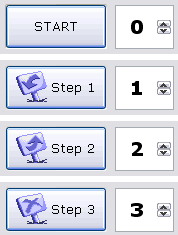
1つのコントロールボタンが、仮想的に積み重ねられた複数のボタンのように動作します。ユーザがコントロールボタンをクリックすると、ボタンの外観と機能が変化します。これにより、ユーザに一連の手順を見せる場合に、フォーム上に各手順のボタンを並べて配置する必要がなくなります。例えば、最初は、メッセージを送信するために[送信]と表示されているのに、そのメッセージの受信者には[承認]と表示されるようなボタンを作成できます。
作成時
完成時
この例では、関連付けられた数値フィールドとボタンの状態の関係を表現しているため、ボタンが複数表示されています。実際には、1つのボタンだけが表示され、そのボタンの状態が変化します。
コントロールボタンの追加
1 メニューバーから[フィールド]>[ボタンとグループ]>[コントロールボタン]を選択します。
2 フォームにフィールドを追加します。
3 [属性]フォームの[内容]タブで、必要に応じて次の設定を行います。
名前 |
ボタン上に最初に表示させるボタン名です。 |
繰り返し |
ボタンをクリックするたびに、ボタンのテキストとアイコンが[ボタン名とアイコンID]で指定した状態に変わり続けるようにします。 |
アイコンID |
このボタン上に最初に表示させるアイコンのリソースIDです。 |
フィールドID |
このボタンが制御するフィールドのIDです。数値を利用できるフィールドである必要があります。 |
ボタン名とアイコンID |
表示させるボタン名とアイコンの状態を、「;」(セミコロン)で区切って指定します。書式は次の通りです。 ボタン名=アイコンID 例: Submit=9312 [アイコンID]に指定した初期のアイコンがこのボタン操作によって表示されるようにするには、そのアイコンIDもここに指定してください。 |
設定値 |
ここに指定した数値が、[フィールドID]で指定したフィールドに設定されます。数値の順序は、ボタン名/アイコン状態の順序に一致します(最初に指定したボタンの状態のときに、最初の数値が設定されます)。 各数値はセミコロンで区切ってください。 |
|