 |
| |

|
折りたたみグループについて
折りたたみグループは、複数のフィールドをまとめたグループで、ユーザの操作やFirstClassアプリケーションサービス(FCAS)、データベース機能拡張によって、グループ内のフィールドを展開したり、折りたたんだりできます。FCASの詳細については、FCASのヘルプを参照してください。
グループを折りたたむと表示されなくなり、そのグループの下にあるフィールドが上に移動します。
作成時
 完成時
 折りたたみグループの追加
1 メニューバーから[フィールド]>[ボタンとグループ]>[折りたたみグループ]を選択します。
2 フォームにフィールドを追加します。
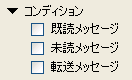
3 [属性]フォームの[内容]タブで、必要に応じて次の設定を行います。
4 折りたたみ操作するフィールドを、この折りたたみグループの中に作成します。
グループが折りたたまれているときに、グループ内のフィールドのフィールドラベルをグループ名の横に表示させる場合は、そのフィールドを作成するときに[折りたたみグループ名とともに表示]のオプションを有効にしてください。表示例は次の通りです。
  注意 注意チェックボックスのフィールドラベルは、そのチェックボックスが選択されている場合にだけ表示されます。
| ||||||||||