ロゴ:
   履歴の表示
 
バナー:
 
 LDR2017


日付セレクタについて
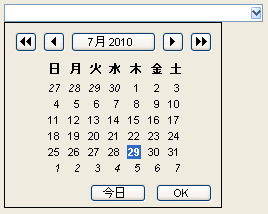
ポップアップで表示されるカレンダーから日付を選択させます。
このフィールドに日付と時刻が表示されている場合、オンラインヘルプにあるように、ユーザはカーソルをドラッグして日付と時刻を変更することもできます。
作成時
20100729_143434_0.png
完成時
20100729_143529_1.png


日付セレクタの追加
1       メニューバーから[フィールド]>[セレクタ]>[日付セレクタ]を選択します。
2       フォームにフィールドを追加します。
3       [属性]フォームの[内容]タブで、必要に応じて次の設定を行います。

日付の表示方法
ユーザが選択した日付をこのフィールドで表示する書式です。
ドロップダウンアイコンID
ポップアップで表示されるカレンダーボタン上のアイコンのリソースIDです。[標準]を選択すると、デフォルトの矢印アイコンになります。
時刻を含む
ユーザが時刻を選択または入力できるフィールドをポップアップカレンダーに表示します。
[なし]ボタンの追加
ポップアップカレンダーに[なし]ボタンを表示します。ユーザは何も指定しないでポップアップカレンダーを閉じることができます。
リスト
テキストにマッピングさせる値です。通常、ここには何も設定する必要はありません。このフィールドは、ある特定の日付がポップアップカレンダーで選択されたときに、日付の代わりにテキストを表示させる場合にだけ使用します。[時刻を含む]が有効になっている場合は利用できません。
選択肢を次の書式で入力し、「;」(セミコロン)で区切ります。
テキスト=数値(半角)
例えば、ユーザが1月1日を選択したら「元日」と表示させることができます。入力する値を正しく算出するには、1904年1月1日から該当する年の1月1日午前0時までの秒数を計算する必要があります。計算ができたら、次のように入力します。
元日=計算した秒数
0~86399が1904年1月1日を、86400~172799が1904年1月2日を表します。1日増えるごとに 86400(秒)を追加していきます。
また、「日付を選んでください」のような指示を最初に表示させることもできます。それには、次のように入力してください。
日付を選んでください=0