 |
| |

|
選択リスト(入力不可)について
選択リスト(入力不可)では次の動作を行います。
• ユーザはドロップダウンリストから項目を選択できます。
ユーザはリストからのみ選択できます。
• 選択リストは、サーバに数値を返します。
作成時
 完成時
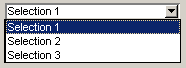 選択リスト(入力不可)の追加
1 メニューバーの[フィールド]>[リスト]>[選択リスト(入力不可)]を選択します。
2 フォームにフィールドを追加します。
3 [属性]フォーム上の[内容]>[データ]タブで必要に応じて次の設定を行います。
4 このフィールドから他のフィールドを制御したい場合は、[属性]フォーム上の[内容]タブにある[フィールドコントロール]タブを設定します。
カスタマイズした列を選択肢に表示させる方法
入力可または入力不可の選択リストのどちらかを選択して、カスタマイズした列を詳細表示で表示させることができます。
選択リスト(入力不可)を使用する場合、
• 表示される列の名前を変更することができ、新しい名前が自動的に詳細表示に反映されます。
• 列のアイテムは、名前ではなく、設定された数値に従って並べ替えられます。
これは、名前順ではない並び順にしたい場合に便利です。
選択リスト(入力不可)用に[列のカスタマイズ]フォームを設定してから、フィールドの種類として[列挙データリスト]を選択してください。
| ||||||||